

很多人以为WPS表格的界面只能使用默认的白色或深色主题,调整皮肤不过是换个颜色而已。其实,WPS Office(包括WPS表格、WPS文档等组件)支持设置半透明皮肤,这不仅能提升视觉美感,还能在同时处理多个窗口时,通过半透明效果快速预览底层内容,减少切换次数,间接提高工作效率。本文将从误区澄清开始,手把手教你正确设置半透明皮肤,并分享进阶优化技巧,让你彻底玩转WPS界面自定义。
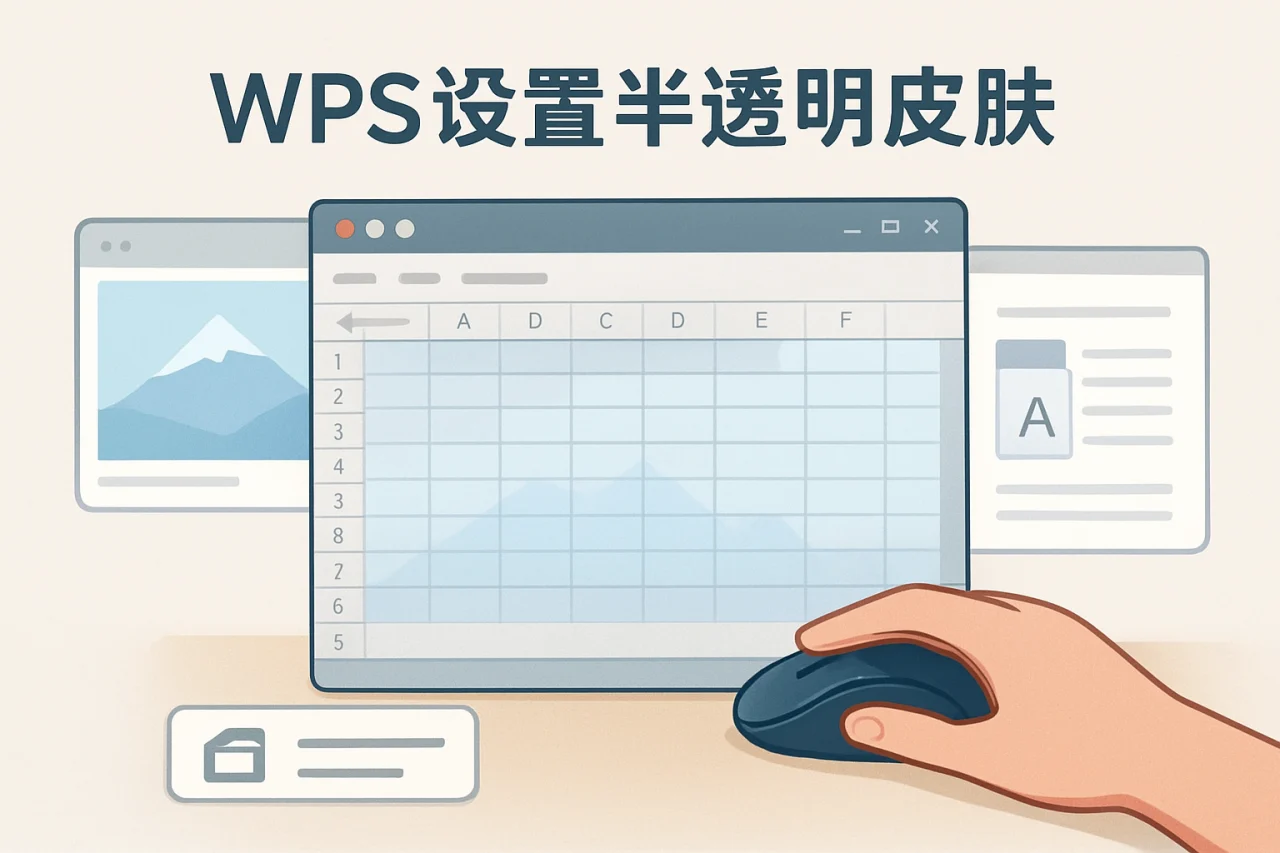
误区澄清:半透明皮肤不是“花架子”,而是效率工具
常见误解:半透明皮肤仅用于装饰
许多用户认为,WPS设置半透明皮肤只是为了让界面看起来更酷,实际用处不大。这种看法忽略了半透明皮肤在办公场景中的实用价值。例如,当你同时打开WPS表格和WPS文档,需要比对数据时,半透明皮肤可以让底层窗口的内容隐约可见,无需频繁切换标签页。
正确认知:半透明皮肤提升多任务处理能力
半透明皮肤的核心优势在于视觉叠加。通过降低窗口的不透明度,你可以同时监控多个信息源。比如,在WPS表格中编辑公式时,半透明皮肤能让底部的参考文档或网页内容透出,减少记忆负担。这种设计在财务分析、数据核对等场景中尤为实用。
正确做法详解:三步完成WPS半透明皮肤设置
第一步:确认WPS版本与系统兼容性
并非所有WPS版本都支持半透明皮肤。通常,WPS Office 2019及以上版本(包括WPS 2019下载的安装包)在Windows 7、Windows 10及macOS系统上均支持此功能。如果你使用的是WPS免费版,建议先升级到最新版本。以下是兼容性速查表:
| 操作系统 | WPS版本要求 | 半透明效果支持 |
|---|---|---|
| Windows 7 | WPS Office 2019及以上 | 完全支持(需开启Aero效果) |
| Windows 10/11 | WPS Office 2019及以上 | 完全支持 |
| macOS | WPS Office 2019及以上 | 部分支持(需系统版本≥10.13) |
如果你还在使用旧版WPS(如WPS 2016),建议通过WPS官网或可信渠道进行WPS office中文下载,获取最新安装包。对于WPS windows7用户,确保系统已启用Aero主题,否则半透明效果可能无法生效。
第二步:进入皮肤设置界面
打开WPS Office任意组件(如WPS表格或WPS文档),点击左上角的“WPS”图标,选择“设置”菜单下的“皮肤设置”。在弹出窗口中,你会看到多个预设皮肤选项。找到带有“半透明”或“透明”标签的皮肤,点击应用即可。
如果预设皮肤中没有半透明选项,可以手动调整透明度:在皮肤设置窗口底部,找到“透明度”滑块,拖动到合适位置(建议50%-70%之间,兼顾美观与可读性)。
第三步:自定义透明度与配色
除了使用预设皮肤,你还可以创建专属半透明皮肤。在皮肤设置中,选择“自定义皮肤”,然后调整以下参数:
- 透明度:从0%(完全透明)到100%(完全不透明),建议70%作为起始值。
- 主色调:选择浅色或深色背景,半透明效果在浅色背景下更明显。
- 边框样式:选择“无边框”或“细边框”,减少视觉干扰。
设置完成后,点击“保存并应用”。此时,WPS表格的窗口边缘和标题栏会呈现半透明效果,底层内容隐约可见。
效果验证方法:如何判断半透明皮肤是否生效
视觉检查:观察窗口边缘
应用半透明皮肤后,将WPS窗口拖动到另一个窗口(如浏览器或文件夹)上方。如果WPS窗口的边缘或背景区域能透出底层内容,说明设置成功。注意,半透明效果通常只作用于窗口的非内容区域(如标题栏、工具栏),表格单元格本身保持不透明,以确保数据清晰。
性能测试:检查系统资源占用
半透明皮肤会消耗少量GPU资源。在Windows任务管理器中,观察WPS进程的CPU和内存占用。如果占用率异常升高(超过10%),建议降低透明度或关闭半透明效果。对于配置较低的电脑(如2GB内存),建议使用预设的半透明皮肤,避免自定义高透明度。
进阶优化:让半透明皮肤更贴合你的工作流
搭配多窗口布局
半透明皮肤在多显示器场景下效果最佳。将WPS表格放在主显示器,WPS文档放在副显示器,然后调整透明度,让两个窗口的内容可以互相参考。例如,在WPS表格中录入数据时,半透明皮肤能让底部的WPS文档内容透出,减少切换次数。
结合快捷键提升效率
设置半透明皮肤后,可以配合WPS的快捷键操作:
- Ctrl+Tab:在WPS文档和WPS表格之间快速切换。
- Win+D:显示桌面,半透明皮肤能让桌面图标隐约可见。
- Alt+Space:打开窗口控制菜单,调整透明度。
这些快捷键与半透明皮肤结合,能显著提升多任务处理速度。
针对不同场景切换皮肤
WPS允许保存多个皮肤配置。你可以创建三个预设:
- 工作模式:透明度70%,浅色背景,适合日常数据录入。
- 演示模式:透明度50%,深色背景,适合投影或分享屏幕。
- 专注模式:透明度90%,无边框,适合长时间编辑文档。
通过“皮肤设置”中的“管理方案”功能,可以快速切换这些配置。
常见问题解答
问:WPS设置半透明皮肤后,表格内容变得模糊怎么办?
答:半透明效果只影响窗口的非内容区域(如标题栏、工具栏),表格单元格本身保持不透明。如果内容模糊,可能是系统显示缩放设置过高。右键点击WPS快捷方式,选择“属性”->“兼容性”->“更改高DPI设置”,勾选“替代高DPI缩放行为”,选择“应用程序”。
问:WPS 2019下载的版本找不到半透明皮肤选项?
答:请确认你下载的是WPS Office 2019正式版(版本号≥11.8.2)。如果是从第三方网站下载的“精简版”或“绿色版”,可能缺少皮肤组件。建议通过WPS官网进行WPS office中文下载,安装完整版。
问:WPS免费版是否支持半透明皮肤?
答:支持。WPS免费版与付费版在皮肤功能上无差异。但免费版可能包含广告,半透明皮肤无法遮挡广告区域。建议在“设置”中关闭“WPS热点”和“广告推送”,以获得更纯净的界面。
问:在WPS windows7系统上,半透明皮肤无法生效?
答:Windows 7需要开启Aero效果才能支持半透明。右键点击桌面,选择“个性化”->“主题”,选择“Aero主题”(如“Windows 7”)。如果Aero无法开启,可能是显卡驱动问题,建议更新驱动或降低透明度。
问:WPS mac下载的版本如何设置半透明皮肤?
答:macOS版WPS的皮肤设置路径与Windows版类似。点击菜单栏“WPS”->“偏好设置”->“皮肤”,选择半透明预设。注意,macOS版半透明效果仅支持窗口阴影和标题栏,不支持全窗口透明。
结语
WPS设置半透明皮肤并非单纯的视觉美化,而是一项能提升多任务处理效率的实用技巧。通过本文的误区澄清、三步设置法、效果验证和进阶优化,你可以根据自身工作流定制专属界面。无论是WPS表格的数据分析,还是WPS文档的撰写,半透明皮肤都能让你在多个窗口间游刃有余。现在,打开你的WPS,尝试调整透明度,体验更高效的办公方式吧。
最新文章
WPS详细教程
很多人以为办公软件升级就是换个新界面,装个最新版就行。其实,从旧版如 wps 2016 迁移到 wps 365,核心不是功能堆砌,而是工作流的重塑。本文会拆解从下载安装到团队协作的全流程,帮你避开常见坑,真正用上在线协作和云同步能力。
WPS邮件合并
很多人以为WPS邮件合并只是“批量打印信封”的老旧功能,甚至觉得它已经被云协作工具取代。其实,邮件合并在现代办公中依然是处理批量文档的最高效方案——无论是生成100份个性化合同、打印500张员工工牌,还是制作每周的课程表,它都能在几分钟内完成。
WPS Office 如何一键导出 PDF
你是否遇到过这样的场景:花了一小时精心排版了一份合同或报告,发送给客户时却因对方电脑缺少字体、版本不兼容而格式全乱?为什么明明只是转换一个 PDF,却要反复调整边距、重新检查页码?本文直接拆解 WPS Office 内置的 PDF 导出功能
WPS实用教程
很多人以为 WPS Office 只是微软 Office 的免费替代品,功能有限、兼容性差。其实,这是一个根深蒂固的误解。WPS Office 不仅完全兼容主流文档格式,还在云协作、模板库和轻量化操作上形成了独特优势。
WPS批量重命名
你是否曾面对几十个杂乱无章的文件名,手动一个个重命名到手指发酸?为什么明明只是改个文件名,却要浪费大把时间?WPS办公助手内置的批量重命名功能,能帮你一键搞定,但前提是你得从正确的渠道获取工具。
在PDF文档添加签名
你是否遇到过这样的场景:一份紧急的合同需要你签字后发回,但手边没有打印机,也无法当面签署?为什么明明有电子文档,却还要打印、签字、扫描,浪费半小时?其实,通过正确的wps 安装包中的内置工具,你完全可以在PDF文档里直接添加合法、美观的电子签名,整个过程不超过2分钟。