

很多人以为 WPS 只是一个软件名称,甚至误以为它代表某种特定文件格式(比如 .wps 文件),其实这个理解并不准确。WPS 365 是金山办公推出的新一代办公协作平台,它本身不定义单一格式,而是兼容并扩展了多种文档格式。本文会帮你彻底厘清 WPS 相关的格式概念,并围绕 WPS 365 的核心功能,拆解从文件创建、签名、跨设备协作到快捷键效率提升的全流程操作。读完你会明白:WPS 365 如何通过格式兼容与云端能力,解决日常办公中 80% 的格式冲突与协作痛点。
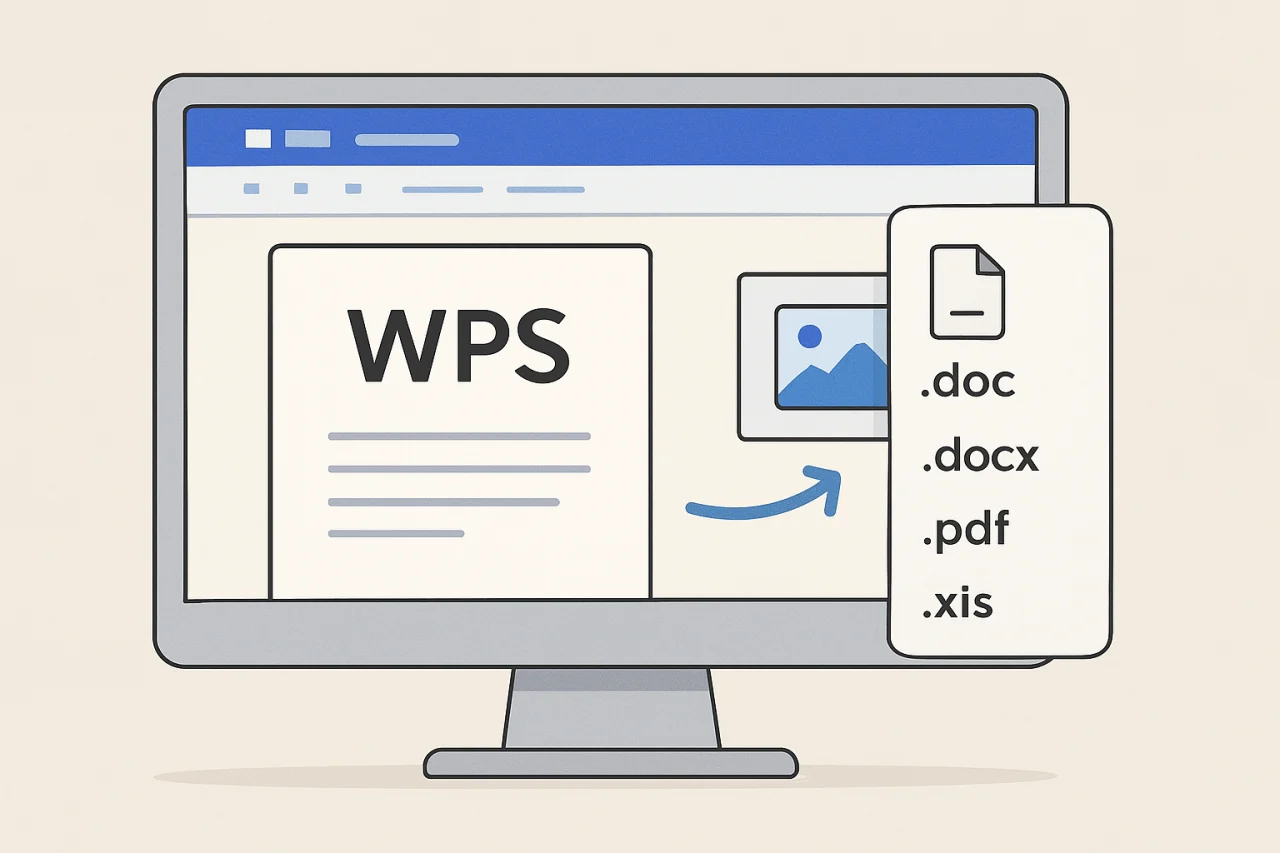
WPS 365 的格式兼容体系:不止是 .doc 和 .xls
WPS 365 的核心优势在于对主流办公格式的深度兼容。它原生支持 Microsoft Office 的 .docx、.xlsx、.pptx 格式,同时保留 WPS 自有格式 .wps(文字)、.et(表格)、.dps(演示)。这意味着你无需转换就能直接打开和编辑他人发来的 Office 文件,也能用 WPS 自有格式保存带特殊排版的内容。
自有格式与通用格式的选择策略
如果你在团队内部使用 WPS 365,建议优先采用 .wps/.et/.dps 格式,因为这些格式能完整保留 WPS 特有的排版元素(如云字体、高级图表样式)。但对外发送文件时,务必另存为 .docx 或 .pdf 格式,避免接收方因软件差异导致显示错乱。WPS 365 内置的「文件体检」功能可以一键检测格式兼容性,并提示潜在风险。
mac版 WPS 的格式处理差异
mac版 WPS 与 Windows 版在格式解析上保持高度一致,但需要注意:macOS 系统对字体渲染机制不同,可能导致同一份 .docx 文件在 Mac 和 Windows 上换行位置略有变化。建议在完成编辑后,使用 WPS 365 的「云同步」功能将文件保存到云端,再在另一设备上打开检查,确保格式无误。
WPS 签名:电子签名的格式与法律效力
WPS 365 内置的电子签名功能支持多种签名格式:手写签名(通过触控板或鼠标绘制)、图片签名(导入已签名的图片)、数字证书签名(基于 CA 认证)。不同签名格式对应不同的法律效力等级。
- 手写签名与图片签名:适用于内部审批、非正式合同,操作便捷但防篡改能力较弱。
- 数字证书签名:符合《电子签名法》要求,具备法律效力,适合对外合同、招投标文件。
- WPS 云签名:通过 WPS 365 账号绑定实名认证,签名后文件自动锁定,任何修改都会导致签名失效。
实际操作时,在文档中点击「插入」-「签名」-「新建签名」,选择签名方式后拖动到指定位置。注意:数字证书签名需要提前在 WPS 365 后台申请并绑定企业信息,个人用户可使用云签名替代。
WPS 快捷键:提升格式编辑效率的核心工具
WPS 365 的快捷键体系与 Microsoft Office 高度相似,但增加了针对云协作和格式调整的专属快捷键。掌握这些快捷键能显著减少鼠标操作,尤其适合需要频繁调整格式的场景。
| 功能类别 | 快捷键(Windows) | 快捷键(Mac) | 说明 |
|---|---|---|---|
| 格式刷 | Ctrl+Shift+C(复制格式) Ctrl+Shift+V(粘贴格式) |
Cmd+Shift+C Cmd+Shift+V |
快速统一段落格式 |
| 清除格式 | Ctrl+Shift+Z | Cmd+Shift+Z | 恢复为默认正文样式 |
| 插入批注 | Ctrl+Alt+M | Cmd+Option+M | 协作审阅时使用 |
| 云保存 | Ctrl+S(自动同步云端) | Cmd+S | 保存到本地并同步云端 |
建议在 WPS 365 的「设置」-「快捷键自定义」中,将高频操作(如插入表格、调整行距)绑定到顺手组合键。例如,将「Ctrl+Shift+L」设为「应用列表缩进」,能大幅提升排版效率。
WPS 账号共享与多设备格式同步
WPS 365 支持企业账号共享,团队成员可共用一套云存储空间和模板库。但需要注意:账号共享不等于密码共享。正确做法是通过 WPS 365 管理后台添加成员,分配独立子账号,这样每个人都能保留自己的签名、快捷键偏好和最近文件记录。
跨设备格式一致性保障
当你在电脑上编辑一份文档,随后在手机或平板上继续修改时,WPS 365 的云端同步能保持格式基本一致。但以下元素可能存在差异:
- 嵌入字体:如果文档使用了本地字体,移动端可能显示为默认字体。建议在电脑端将字体「嵌入文件」(文件-选项-保存-嵌入字体)。
- 复杂图表:某些高级图表在移动端会降级为静态图片,编辑功能受限。
- 宏与插件:移动端不支持 VBA 宏和第三方插件,需在电脑端执行相关操作。
如果你需要下载旧版本(如 wps 下载2019),请直接从 WPS 官网的「历史版本」入口获取,避免第三方网站捆绑恶意软件。WPS 365 用户可免费使用最新版,无需回退。
WPS 国际版与国内版的格式差异
wps 国际版下载(WPS Office for International)与国内版在核心格式兼容性上一致,但存在以下区别:
| 对比项 | 国内版 | 国际版 |
|---|---|---|
| 默认语言 | 中文 | 英文(可切换) |
| 云存储 | WPS 云文档(国内服务器) | Google Drive / OneDrive 集成 |
| 模板市场 | 中文模板为主 | 英文模板为主 |
| PDF 编辑 | 完整支持 | 部分功能需付费 |
如果你主要处理中文文档,建议使用国内版;若需与海外团队协作,国际版对英文排版和云端集成更友好。两个版本的文件格式完全互通,同一份 .docx 文件在两者间打开不会出现乱码。
常见问题(FAQ)
问:WPS 365 能打开 .pages 或 .numbers 文件吗?
答:不能直接打开 Apple 的 iWork 格式。建议在 Mac 上将 .pages 导出为 .docx 后再用 WPS 编辑。mac版 WPS 支持导入 .key 文件(演示文稿),但部分动画效果会丢失。
问:wps 账号共享后,其他人能看到我的私人文档吗?
答:共享的是企业空间,个人云文档(我的文档)默认不共享。管理员可以设置权限,建议将敏感文件存放在「个人文档」而非「团队文档」中。
问:wps office評價中,用户最常抱怨的格式问题是什么?
答:主要集中在表格公式兼容性。WPS 365 对 Excel 的数组公式、动态数组支持度较高,但极复杂的嵌套公式(如 INDIRECT+OFFSET)可能出现计算差异。建议在 WPS 中重新验证关键公式。
问:wps writer 和 WPS 文字有什么区别?
答:wps writer 是 WPS 文字在 Linux 和部分国际版中的命名,功能与 Windows 版 WPS 文字一致,但界面语言为英文。两者文件格式完全兼容。
问:如何获取 wps 电脑版的最新版本?
答:访问 WPS 官网,点击「下载」-「电脑版」,选择对应操作系统。WPS 365 用户会自动更新,无需手动下载。
问:wps 快捷键在 Mac 上是否完全对应?
答:大部分快捷键将 Ctrl 替换为 Cmd 即可,但部分组合键(如 Ctrl+Shift+空格)在 Mac 上可能被系统占用,需在 WPS 设置中重新绑定。
结语
WPS 365 通过广泛的格式兼容和云端协作能力,解决了跨平台、跨设备的文档格式难题。从电子签名的法律效力到快捷键的效率提升,从账号共享的权限管理到国际版的差异选择,每个环节都有具体的操作规范。建议你从今天开始,将常用文档统一保存为 .docx 格式,并启用 WPS 365 的云同步功能,这样无论使用 wps 电脑版还是移动端,都能保持格式一致。如果你还在使用旧版本(如 wps 下载2019),尽快升级到 WPS 365,体验实时协作和智能格式修复带来的效率提升。
最新文章
wps删除空白页怎么删
据统计,超过70%的WPS用户在编辑文档时曾遭遇空白页困扰,其中约40%的用户因误操作导致文档格式错乱。本文聚焦于wps 官方版本中删除空白页的实操技巧,涵盖从基础操作到进阶排查的完整方案,帮助你快速解决文档排版问题,避免常见陷阱。
wps安装
张明是一家初创公司的行政主管,上周他急需在五台不同配置的电脑上部署办公软件,却因为下载了非官方版本导致系统报错,浪费了半天时间。这个场景并不罕见——很多人以为安装办公软件 wps 只是“下一步”到底,但实际上,从选择正确的版本到避开破解版的陷阱,每一步都藏着影响工作效率的细节。
wps2009
你是否遇到过这样的场景:打开一份同事发来的文档,排版全乱,公式显示为乱码,甚至软件提示“版本不兼容”?为什么明明只是装个办公软件,却总要在“免费但广告多”和“付费但功能全”之间反复纠结?
wps2013
很多人以为WPS Office的版本越新越好,甚至不惜花费大量时间寻找所谓的“wps 国际版破解”资源,却忽略了像WPS 2013这样的经典版本,其实在特定场景下依然能高效完成工作。
wps2019专业版
你是否遇到过这种情况:团队协作时,一个表格被反复另存为不同版本,最终搞不清哪个才是最新数据?或者,当你从旧版 WPS Office 2020 升级到新平台时,发现界面变了、功能找不到了,工作效率反而下降?
wps看图
你是否遇到过这样的场景:打开一张高清设计稿,WPS 图片预览却卡成幻灯片?或者想从几十张会议照片里批量提取文字,只能一张张截图再 OCR?WPS Office 的图片处理能力远不止“看图”这么简单,但多数人只用了它 10% 的功能。