

在日常办公中,文档的排版效果直接影响到阅读体验和信息传达的效率。行距作为排版中一个重要的元素,能够有效提升文档的可读性。本文将详细介绍如何在WPS中设置行距,包括不同版本的操作步骤和技巧,帮助用户提升文档排版效果。
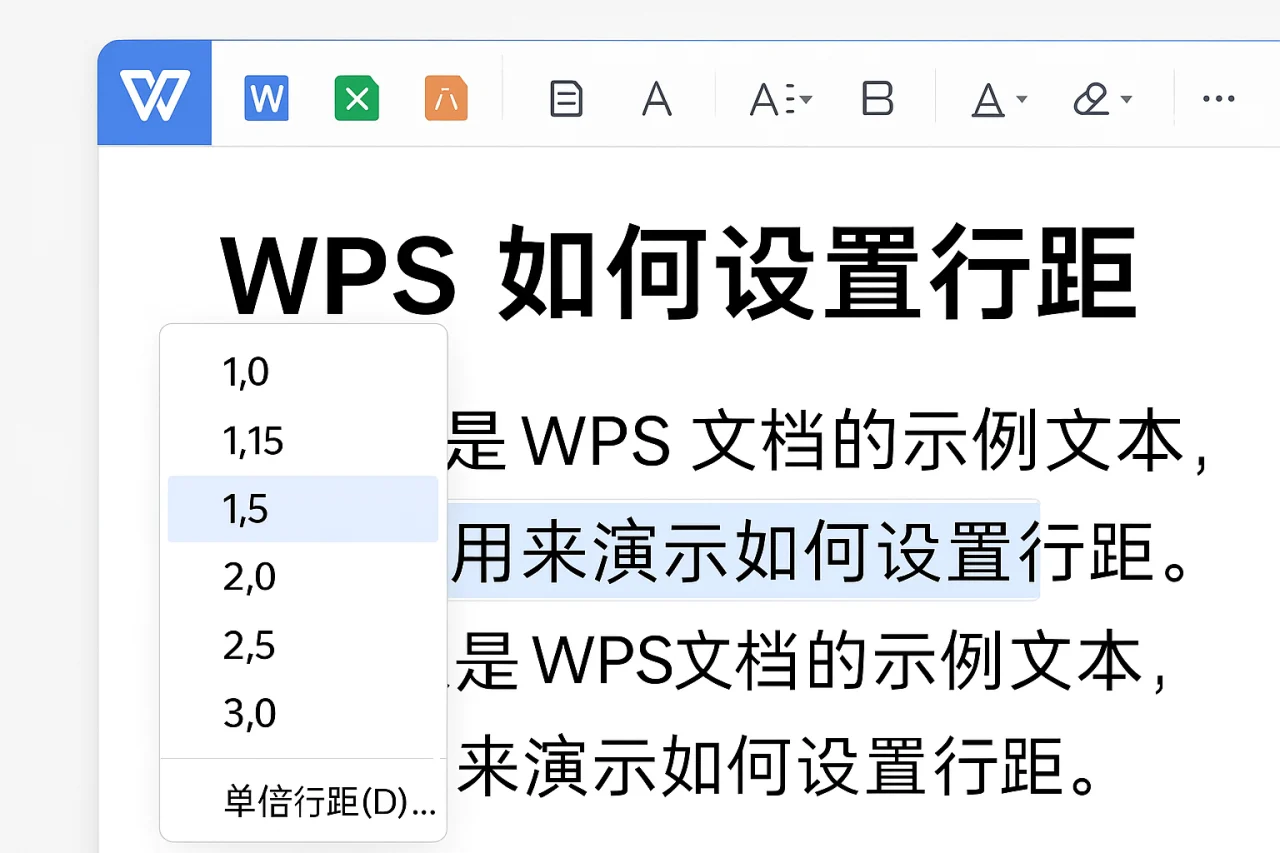
一、WPS行距设置的基础知识
行距是指文本行与行之间的垂直距离,适当的行距可以让文档看起来更加整洁、易读。在WPS中,用户可以根据需要自由调整行距,常见的行距设置有单倍行距、1.5倍行距和双倍行距等。行距的选择不仅影响文档的美观程度,还影响到阅读的舒适度。一般来说,单倍行距适合于较为紧凑的文档,而1.5倍行距和双倍行距则适合于需要更好可读性的文档,如报告和论文。
二、WPS中设置行距的步骤
在WPS中设置行距的步骤相对简单,以下是详细的操作指南:
- 打开WPS文档:首先,启动WPS Office并打开需要设置行距的文档。
- 选择文本:用鼠标选中需要调整行距的文本段落。如果需要调整整个文档的行距,可以按“Ctrl+A”全选。
- 访问段落设置:在工具栏中找到“段落”选项,点击进入段落设置界面。在此界面中,用户可以看到多种段落格式设置选项。
- 调整行距:在段落设置中,找到“行距”选项。用户可以选择预设的行距(如单倍、1.5倍、双倍)或自定义行距。在自定义行距中,用户可以输入具体的数值来精确控制行距。例如,如果用户希望行距为24磅,可以在自定义行距的输入框中输入“24”并选择“磅”作为单位。
- 确认设置:设置完成后,点击“确定”按钮,行距设置将立即生效。此时,用户可以通过预览功能查看行距调整后的效果。
三、WPS不同版本的行距设置
WPS Office有多个版本,包括WPS Office 2021、WPS Office英文版和WPS Office繁体中文版等。虽然各版本的界面略有不同,但行距设置的基本步骤是相似的。以下是针对不同版本的简要说明:
1. WPS Office 2021
在WPS Office 2021中,用户可以通过“开始”选项卡中的“段落”组找到行距设置,操作步骤与上述相同。用户可以通过点击行距图标,快速选择常用的行距设置。
2. WPS Office英文版
在英文版中,用户可以找到“Home”选项卡,点击“Paragraph”组中的行距图标,进行行距的设置。英文版的用户界面与中文版略有不同,但功能基本一致,用户可以轻松找到行距调整的选项。
3. WPS Office繁体中文版
繁体中文版的操作与简体版相似,用户只需在“開始”選項卡中找到“段落”選項即可进行设置。繁体版用户在使用时也可以参考简体版的步骤,操作过程几乎一致。
四、行距设置的注意事项
在设置行距时,用户应注意以下几点:
- 文档类型:不同类型的文档(如报告、论文、简历等)对行距的要求可能不同,用户应根据文档的性质选择合适的行距。例如,学术论文通常要求1.5倍行距,而简历则可以选择单倍行距以节省空间。
- 整体排版:行距的设置应与字体大小、段落间距等其他排版元素协调,确保整体效果美观。过大的行距可能导致文档显得稀疏,而过小的行距则可能使内容显得拥挤。
- 可读性:行距过小可能导致阅读困难,而行距过大则可能浪费空间,影响排版效果。建议在设置行距时,先进行预览,确保最终效果符合预期。
- 打印效果:在设置行距时,用户还应考虑打印效果,确保打印出来的文档同样美观。某些行距设置在屏幕上看起来不错,但打印时可能会出现问题。
五、WPS行距设置的常见问题
在使用WPS进行行距设置时,用户可能会遇到一些常见问题,以下是解答:
1. 如何恢复默认行距?
用户可以在段落设置中选择“行距”选项,将其设置为“单倍行距”来恢复默认行距。恢复默认行距后,所有选中的文本将应用新的行距设置。
2. 行距设置后文档格式错乱怎么办?
如果行距设置后文档格式出现错乱,建议检查段落间距设置,确保没有过大的段落间距影响排版。此外,用户可以尝试逐段落调整行距,以找出导致格式错乱的具体段落。
3. WPS如何设置打印区域?
用户可以通过“页面布局”选项卡中的“打印区域”设置来指定需要打印的区域,确保打印效果符合预期。在设置打印区域时,用户应确保所选区域包含所有需要打印的内容。
4. WPS如何设置自动保存?
在WPS中,用户可以通过“文件”菜单进入“选项”,在“保存”选项中设置自动保存的时间间隔,避免数据丢失。建议将自动保存时间设置为5-10分钟,以确保在意外情况下不丢失重要数据。
5. WPS如何设置页眉页脚?
用户可以在“插入”选项卡中找到“页眉”和“页脚”选项,进行相关设置。设置页眉和页脚时,用户可以选择不同的样式,并添加页码、日期等信息。
六、总结
通过以上内容,相信大家对WPS如何设置行距有了更全面的了解。合理的行距设置不仅能提升文档的可读性,还能让文档看起来更加专业。如果您在使用WPS的过程中还有其他问题,欢迎随时咨询我们,我们将竭诚为您提供帮助。希望本文能为您的文档排版提供实用的指导,助您在工作中更加高效。
最新文章
wps自动换行
某天下午,市场部的小李在编辑一份长达30页的年度报告时,发现表格里的长文本总是溢出单元格,手动调整列宽又导致排版混乱,最终提交的PDF版本中,部分数据被截断,领导直接退回重做。这种场景你是否也遇到过?
wps企业
很多人以为,企业办公软件选型就是挑一个“能打字、能做表、能开会”的工具,随便装个免费版就能应付。其实,一个常见的错误做法是:团队用着不同版本的旧软件,文件格式混乱,协作靠微信传来传去,最后版本冲突、数据丢失、效率低下。
wps转pdf
据统计,2024年全球PDF文档交换量超过500亿次,其中超过60%的转换操作来自办公软件用户。在日常工作中,将WPS文档转为PDF格式已成为最频繁的需求之一——无论是提交报告、分享合同,还是归档资料,PDF的跨平台兼容性和格式稳定性都无可替代。
wps简历
小李最近在准备跳槽,花了一整天用 Word 排版简历,结果发给 HR 后对方反馈格式错乱、表格移位。他试了试同事推荐的「办公软件 wps」,用内置的简历模板和在线协作功能,半小时就完成了一份排版工整、可在线投递的简历。
wps插入图片
据统计,超过 70% 的办公文档在编辑过程中需要插入图片,但许多用户在处理图片位置、尺寸和排版时反复调整,浪费大量时间。本文以「金山 wps 下载」后的实际操作为核心,系统拆解从基础插入到高级排版的完整流程,帮你一次性解决图片插入的所有痛点。
wps下划线
很多人以为在 WPS 里加下划线就是点一下“U”按钮,结果打印出来发现线条断断续续,或者文字和线之间间距太大,甚至粘贴到其他文档时格式全乱。一个常见的错误做法是直接用空格加下划线来模拟空白区域,这会导致排版错位、无法对齐。