

在现代办公中,文档的安全性和及时保存是至关重要的。WPS Office作为一款广受欢迎的办公软件,提供了多种功能来帮助用户更好地管理和保存他们的文档。本文将详细介绍如何在WPS中设置保存时间,确保您的文档安全无忧,同时探讨WPS下载及其相关功能。
一、WPS下载与安装
在开始设置保存时间之前,首先需要确保您已经安装了WPS Office。如果您还没有下载,可以访问WPS的官方网站进行下载。WPS下载过程简单,支持多种操作系统,包括Windows和Mac。以下是下载和安装的步骤:
- 访问WPS官方网站。
- 选择适合您操作系统的版本进行下载。
- 按照提示完成安装过程。
安装完成后,您可以打开WPS Office,开始使用其丰富的功能。
二、设置保存时间的重要性
在WPS中设置保存时间可以有效防止数据丢失,尤其是在处理重要文档时。自动保存功能可以定期将您的工作保存到本地或云端,避免因意外关闭或系统崩溃而导致的文件丢失。通过合理设置保存时间,您可以确保文档的安全性。
三、如何设置WPS的保存时间
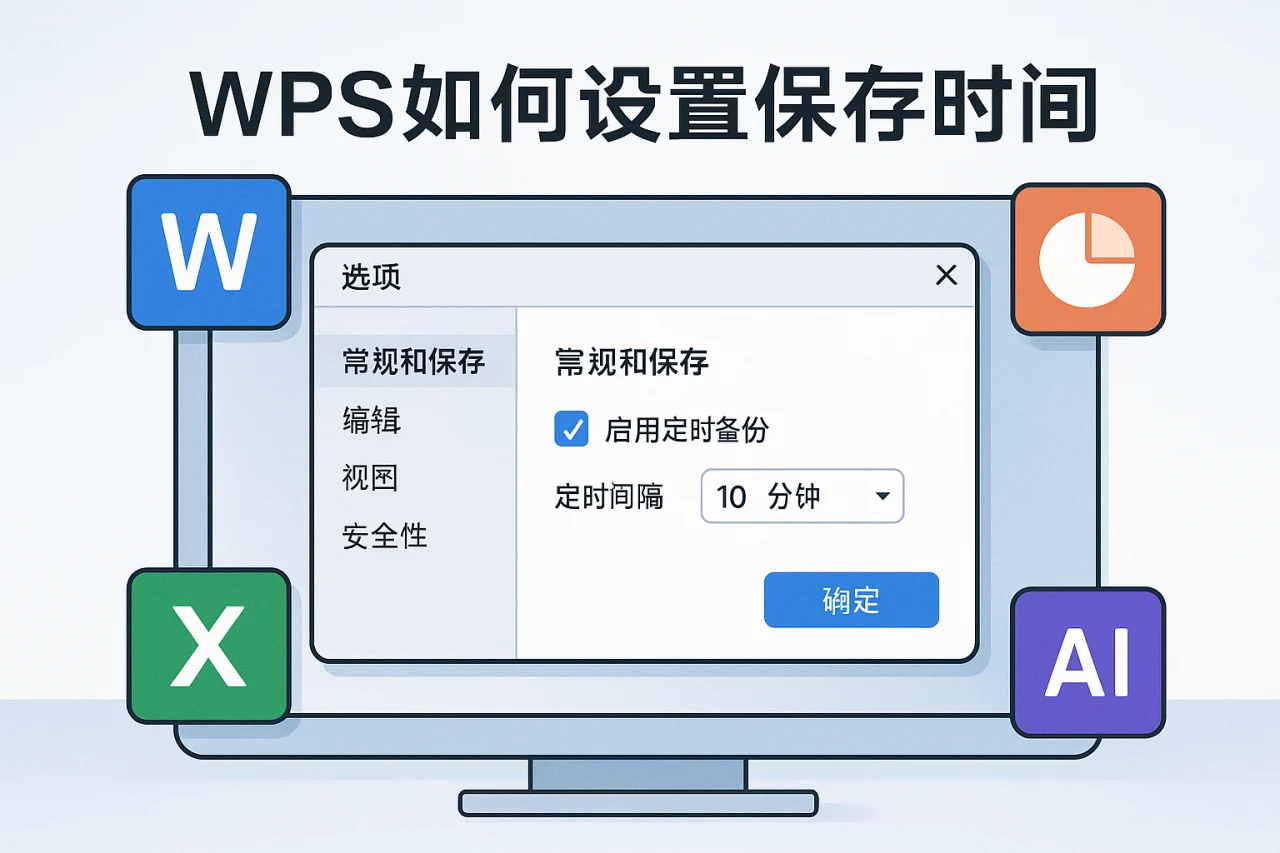
接下来,我们将详细介绍如何在WPS中设置保存时间。请按照以下步骤操作:
- 打开WPS Office,进入主界面。
- 点击左上角的“文件”选项。
- 在下拉菜单中选择“选项”。
- 在弹出的窗口中,选择“保存”选项卡。
- 在“自动恢复信息保存时间”中,您可以设置自动保存的时间间隔,建议设置为5分钟或更短。
- 确保勾选“保存自动恢复信息”选项,以启用此功能。
- 点击“确定”以保存设置。
通过以上步骤,您就成功设置了WPS的保存时间。这样,无论何时发生意外,您都可以最大限度地减少数据损失。
四、WPS的其他实用功能
除了设置保存时间,WPS Office还提供了许多其他实用功能,帮助用户提高办公效率:
- 设置打印区域:在处理大型文档时,您可以通过设置打印区域来选择需要打印的部分,避免浪费纸张。
- 设置自动保存:除了手动保存,您还可以设置WPS的自动保存功能,确保每次编辑都能及时保存。
- 设置页眉页脚:在文档中添加页眉和页脚,可以使您的文档更加专业。
- 使用模板:WPS提供了多种文档模板,用户可以根据需要选择合适的模板来快速创建文档。
- 云端协作:WPS支持多人在线协作编辑,您可以与同事实时共享和编辑文档,提升团队工作效率。
这些功能不仅提升了文档的可读性,也使得工作流程更加顺畅。
五、WPS会员的优势
如果您希望获得更多高级功能,可以考虑购买WPS会员。WPS会员提供了许多额外的服务和功能,例如更大的云存储空间、更多的模板选择以及去除广告等。这些功能可以帮助您更高效地完成工作。
在WPS官网上,您可以找到关于WPS会员的详细信息,包括不同会员等级的价格和功能对比。购买会员后,您将能够享受更流畅的使用体验。
六、常见问题解答(FAQ)
1. WPS如何下载?
您可以访问WPS官方网站,选择适合您操作系统的版本进行下载,按照提示完成安装即可。
2. WPS的自动保存功能如何设置?
在WPS的“选项”中,选择“保存”选项卡,设置“自动恢复信息保存时间”,并确保勾选“保存自动恢复信息”。
3. WPS会员有哪些优势?
WPS会员提供更大的云存储空间、去除广告、更多模板选择等高级功能,帮助用户更高效地工作。
4. WPS如何设置页眉页脚?
在WPS文档中,点击“插入”选项卡,选择“页眉”或“页脚”,然后按照提示进行设置。
5. WPS Office破解版是否安全?
使用WPS Office破解版可能存在安全隐患,建议使用官方版本以确保软件的安全性和稳定性。
6. WPS的云存储功能如何使用?
用户可以在WPS中选择将文档保存到云端,确保文件不会因设备故障而丢失。只需在保存时选择云存储选项即可。
7. 如何恢复意外关闭的文档?
如果WPS意外关闭,您可以重新打开WPS Office,系统会自动提示您恢复未保存的文档,您只需按照提示操作即可。
总结
通过本文的介绍,相信您已经掌握了如何在WPS中设置保存时间的具体步骤。合理的保存设置可以有效保护您的文档安全,避免数据丢失。同时,WPS Office的其他功能也能帮助您提升工作效率。如果您还没有下载WPS Office,不妨立即访问官网进行下载,体验这款强大的办公软件。无论是WPS会员的优势,还是其他实用功能,都将为您的办公带来极大的便利。现在就行动起来,确保您的文档安全,提升工作效率吧!
站内推荐
- wps纯净版2026年5月8日
- WPS清理缓存与关闭无用插件2026年4月26日
- wps怎么插入目录2026年5月15日
- wps表格怎么调整表格大小2026年5月9日
最新文章
wps自动换行
某天下午,市场部的小李在编辑一份长达30页的年度报告时,发现表格里的长文本总是溢出单元格,手动调整列宽又导致排版混乱,最终提交的PDF版本中,部分数据被截断,领导直接退回重做。这种场景你是否也遇到过?
wps企业
很多人以为,企业办公软件选型就是挑一个“能打字、能做表、能开会”的工具,随便装个免费版就能应付。其实,一个常见的错误做法是:团队用着不同版本的旧软件,文件格式混乱,协作靠微信传来传去,最后版本冲突、数据丢失、效率低下。
wps转pdf
据统计,2024年全球PDF文档交换量超过500亿次,其中超过60%的转换操作来自办公软件用户。在日常工作中,将WPS文档转为PDF格式已成为最频繁的需求之一——无论是提交报告、分享合同,还是归档资料,PDF的跨平台兼容性和格式稳定性都无可替代。
wps简历
小李最近在准备跳槽,花了一整天用 Word 排版简历,结果发给 HR 后对方反馈格式错乱、表格移位。他试了试同事推荐的「办公软件 wps」,用内置的简历模板和在线协作功能,半小时就完成了一份排版工整、可在线投递的简历。
wps插入图片
据统计,超过 70% 的办公文档在编辑过程中需要插入图片,但许多用户在处理图片位置、尺寸和排版时反复调整,浪费大量时间。本文以「金山 wps 下载」后的实际操作为核心,系统拆解从基础插入到高级排版的完整流程,帮你一次性解决图片插入的所有痛点。
wps下划线
很多人以为在 WPS 里加下划线就是点一下“U”按钮,结果打印出来发现线条断断续续,或者文字和线之间间距太大,甚至粘贴到其他文档时格式全乱。一个常见的错误做法是直接用空格加下划线来模拟空白区域,这会导致排版错位、无法对齐。