

很多人以为卸载 WPS Office 就能彻底清除所有组件,结果发现「WPS 图片」这个独立程序依然留在电脑里,甚至开机自启、占用右键菜单。一个常见的错误做法是直接删除桌面快捷方式或程序文件夹,这往往导致残留文件无法清理,下次系统更新时还可能自动恢复。本文从实际需求出发,帮你理清「WPS 图片」的卸载逻辑,并提供 Windows 和 macOS 两套完整操作方案,同时解答与 WPS 破解版、政府专用版、金山表格等相关的常见问题,确保你一次性清理干净,不留隐患。
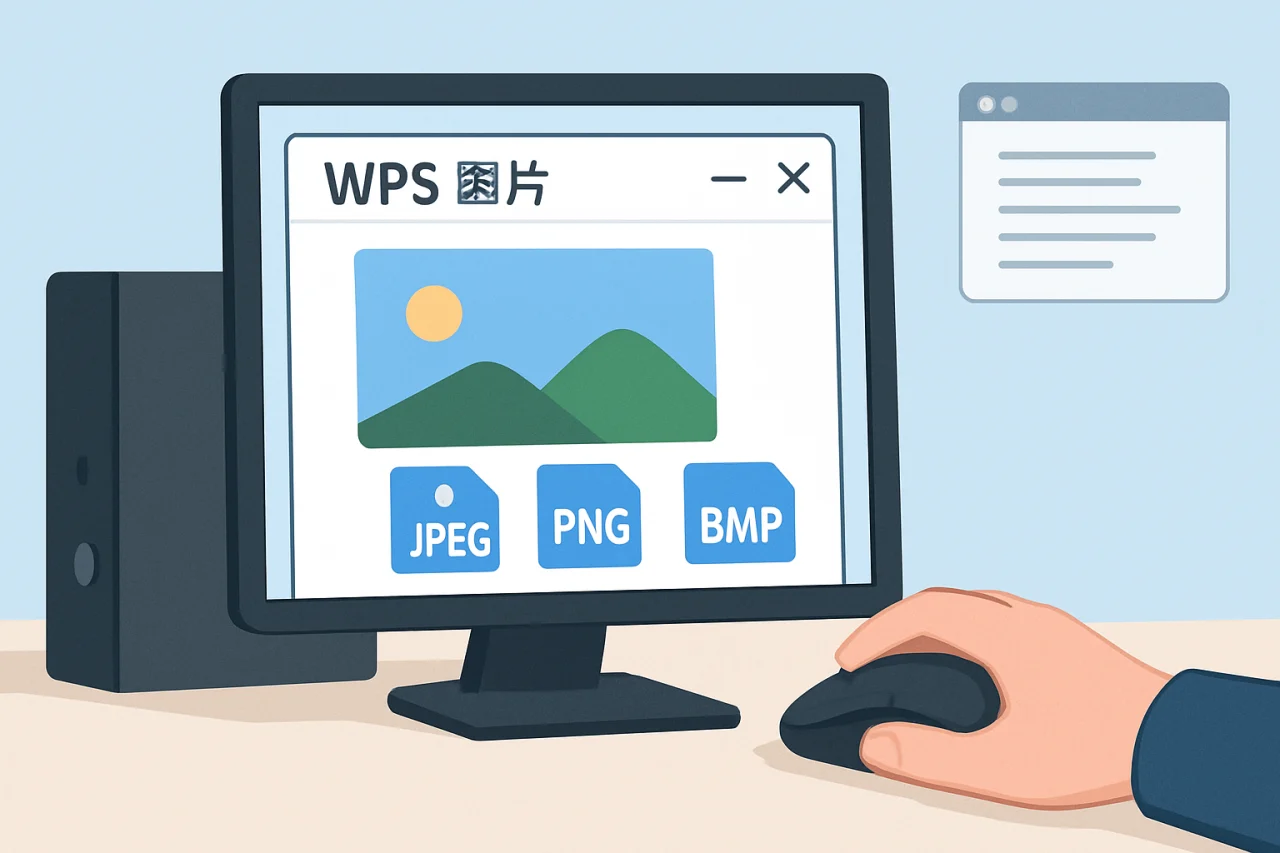
为什么 WPS 图片会单独存在?
WPS Office 在安装时默认捆绑了多个独立模块,其中「WPS 图片」是一个独立的图片查看与编辑工具。它并不完全依赖主程序运行,因此即使你卸载了金山office 套件,它也可能作为独立组件保留在系统中。很多用户反馈,在控制面板的卸载列表里找不到 WPS 图片的条目,只能看到 WPS Office 主程序,这正是困惑的根源。
WPS 图片的安装路径与注册表残留
WPS 图片默认安装在 C:Program Files (x86)KingsoftWPS Office[版本号]office6 目录下,文件名为 kimage.exe。如果你直接删除该文件夹,系统注册表中仍会保留启动项和右键菜单关联,导致下次开机或打开图片时,系统自动调用残留的 WPS 图片组件。建议先通过官方卸载程序清理,再手动检查注册表。
操作建议: 在卸载 WPS Office 时,务必选择「自定义卸载」并勾选「同时删除所有个人配置和缓存文件」,这样能减少后续手动清理的工作量。
Windows 系统下彻底卸载 WPS 图片的步骤
以下操作适用于 Windows 10 和 Windows 11,分为三个层级:常规卸载、强制清理、注册表修复。请按顺序执行,不要跳过。
第一步:通过控制面板或设置卸载 WPS Office 主程序
打开「设置」→「应用」→「应用和功能」,找到 WPS Office,点击「卸载」。注意,这里卸载的是主程序,WPS 图片可能不会同时被移除。卸载完成后,重启电脑。
关键点: 如果系统提示「是否保留用户数据」,请选择「否」,否则 WPS 图片的配置文件可能被保留。
第二步:使用官方卸载工具清理残留
金山官网提供了一款名为「WPS 卸载工具」的小程序(文件名通常为 wps_cleanup.exe)。下载后以管理员身份运行,它会扫描并删除 WPS 图片、WPS PDF 等组件的残留文件。扫描完成后,再次重启电脑。
- 如果找不到官方工具,可以尝试第三方工具如 Geek Uninstaller,它能强制扫描注册表残留。
- 注意:不要使用 WPS 破解版 Windows 系统下的修改版卸载程序,这类程序可能缺少清理模块。
第三步:手动删除 WPS 图片文件夹与注册表项
打开文件资源管理器,定位到以下路径,删除所有与 WPS 图片相关的文件夹:
- C:Program Files (x86)KingsoftWPS Office[版本号]office6kimage.exe
- C:Users[用户名]AppDataLocalKingsoftWPS Office[版本号]wpsimage
接着,按 Win+R 输入 regedit 打开注册表编辑器,搜索「kimage」或「WPS Image」,删除所有匹配项。操作前建议备份注册表。
风险提示: 误删注册表可能导致其他软件异常,建议只删除明确属于 WPS 图片的键值,例如 HKEY_CURRENT_USERSoftwareKingsoftWPS Office[版本号]Image 下的内容。
macOS 系统下卸载 WPS 图片的差异
macOS 版本的 WPS Office 通常不单独安装 WPS 图片组件,但如果你通过 App Store 或官网下载了完整包,仍可能包含图片查看功能。卸载方法与 Windows 不同。
通过「应用程序」文件夹直接删除
打开 Finder →「应用程序」,找到 WPS Office 文件夹,将其拖入废纸篓。然后清空废纸篓。但这样可能留下偏好设置文件。
补充操作: 打开「访达」→「前往」→「前往文件夹」,输入 ~/Library/Preferences,删除所有以 com.kingsoft.wps 开头的 plist 文件。再进入 ~/Library/Caches,删除 Kingsoft 文件夹。这样能彻底清除 WPS 图片的缓存。
卸载后常见问题与排查
即使按照上述步骤操作,部分用户仍会遇到右键菜单残留或开机自启的问题。下面列出典型场景及解决方案。
右键菜单仍显示「用 WPS 图片打开」
这是因为系统注册了文件关联。在 Windows 中,打开「设置」→「应用」→「默认应用」,将图片文件(.jpg、.png 等)的默认打开方式改为「画图」或「照片」。如果无效,可以下载「右键管家」工具,手动删除 WPS 图片的右键菜单项。
注意: 如果之前安装过 WPS 政府专用版,其右键菜单可能被锁定,需要以管理员身份运行命令行,输入 regsvr32 /u 命令解除注册。
卸载后 WPS 图片自动重新安装
这种情况通常发生在使用 WPS 破解版 Windows 系统时,破解程序会修改更新策略,导致系统自动从后台下载缺失组件。建议彻底卸载 WPS Office 后,改用官方正版,并关闭「自动更新」选项。
WPS 图片与其他组件的关联
WPS 图片并非孤立存在,它与 WPS 全文翻译、WPS PDF 下载、金山表格等模块共享部分动态链接库(DLL)。如果卸载不彻底,这些 DLL 文件可能被其他程序误调用,引发冲突。
| 组件名称 | 关联文件 | 卸载后影响 |
|---|---|---|
| WPS 图片 | kimage.exe, wpsimage.dll | 图片查看功能失效 |
| WPS 全文翻译 | translate.dll, langpack | 翻译插件不可用 |
| WPS PDF 下载 | pdfviewer.exe | PDF 阅读功能移除 |
| 金山表格 | et.exe, ksheet.dll | 表格编辑功能保留 |
从上表可以看出,WPS 图片与 WPS 全文翻译、WPS PDF 下载的关联较紧密。如果你只卸载 WPS 图片,其他组件仍可正常使用,但建议同时清理共享 DLL 文件,避免残留。
常见问题
问:卸载 WPS 图片后,WPS 快捷键(如 Ctrl+C/V)会受影响吗?
答: 不会。WPS 快捷键是主程序(wps.exe)的功能,与 WPS 图片无关。但如果你卸载了整个 WPS Office,快捷键自然失效。
问:我使用的是 WPS 线上版(网页版),还需要卸载 WPS 图片吗?
答: 不需要。WPS 线上版完全运行在浏览器中,不安装本地组件。如果你之前安装过桌面版,建议按本文步骤清理,避免本地程序干扰。
问:WPS 英文版下载后,是否也包含 WPS 图片组件?
答: 是的。WPS 英文版与中文版使用相同的安装包结构,只是界面语言不同。卸载方法完全一致。
问:卸载 WPS 图片后,如何用其他软件查看图片?
答: Windows 自带「照片」应用,或安装第三方工具如 IrfanView、Honeyview。macOS 用户可使用「预览」或「照片」应用。
问:WPS 政府专用版卸载后,WPS 图片会残留吗?
答: 政府专用版通常经过定制,卸载时可能不会清理所有组件。建议使用官方卸载工具,并手动检查 C:Program Files (x86)Kingsoft 目录。
结语
卸载 WPS 图片并不复杂,关键在于理解它的独立安装机制和残留路径。通过控制面板卸载主程序、使用官方清理工具、手动删除文件夹与注册表项,三步即可彻底清除。如果你正在使用金山office 套件,建议只保留需要的组件,比如只安装金山表格和文字处理,避免 WPS 图片等非核心模块占用资源。下一步,你可以检查一下右键菜单和开机启动项,确保没有残留。如果遇到问题,优先参考官方文档,而不是依赖 WPS 破解版 Windows 系统下的非正规方案。
站内推荐
- WPS表制作柱状图2026年4月19日
- WPS表格设置自动计算公式2026年4月20日
- WPS Office去除广告2026年4月20日
- WPS表格自动求和2026年4月19日
最新文章
卸载wps
你是否遇到过这样的困境:明明已经卸载了WPS,但右键菜单里还残留着“新建WPS文档”的选项,或者系统托盘时不时弹出WPS相关的更新提示?为什么一个办公软件的卸载过程会如此不“干净”?
wps空白页
你是否遇到过这样的场景:打开 WPS Office 准备处理一份紧急报告,却发现新建文档后只有一个空白页,光标闪烁却不知从何下手?或者,你从网上下载了一份模板,打开后页面一片空白,连工具栏都显得陌生?
怎么取消wps默认
你是否遇到过这样的场景:双击一个 .docx 文件,系统自动用 WPS Office 打开,而你其实更习惯用 Microsoft Word 或者只想预览一下?又或者,你刚安装了 WPS,发现它接管了所有文档、表格、演示文件的打开方式,连 PDF 都没放过。
怎么看wps版本
某天下午,同事老张发来一个文件,说他在WPS里做的表格公式突然不计算了。我远程一看,他用的还是2016年的老版本,连动态数组函数都不支持。这种场景太常见了——很多人装了金山軟件office之后,从没主动看过版本号,直到遇到兼容性问题才想起来查。
关闭wps云盘
你是否遇到过这样的困扰:明明只是用WPS写个文档,电脑右下角却总弹出“云盘同步中”的提示,C盘空间莫名其妙少了几个G?更让人不安的是,有些敏感文件你并不想自动上传到云端。今天这篇文章,就专门解决“关闭wps云盘”这个具体问题。
关闭wps图片
很多人以为关闭WPS图片功能就是卸载整个WPS Office,或者以为只要删除桌面图标就能彻底禁用。其实,WPS Office的图片查看与编辑功能是独立组件,默认集成在安装包中,但你可以通过设置或选择性安装来关闭它,而不影响文档、表格和演示等核心模块。