

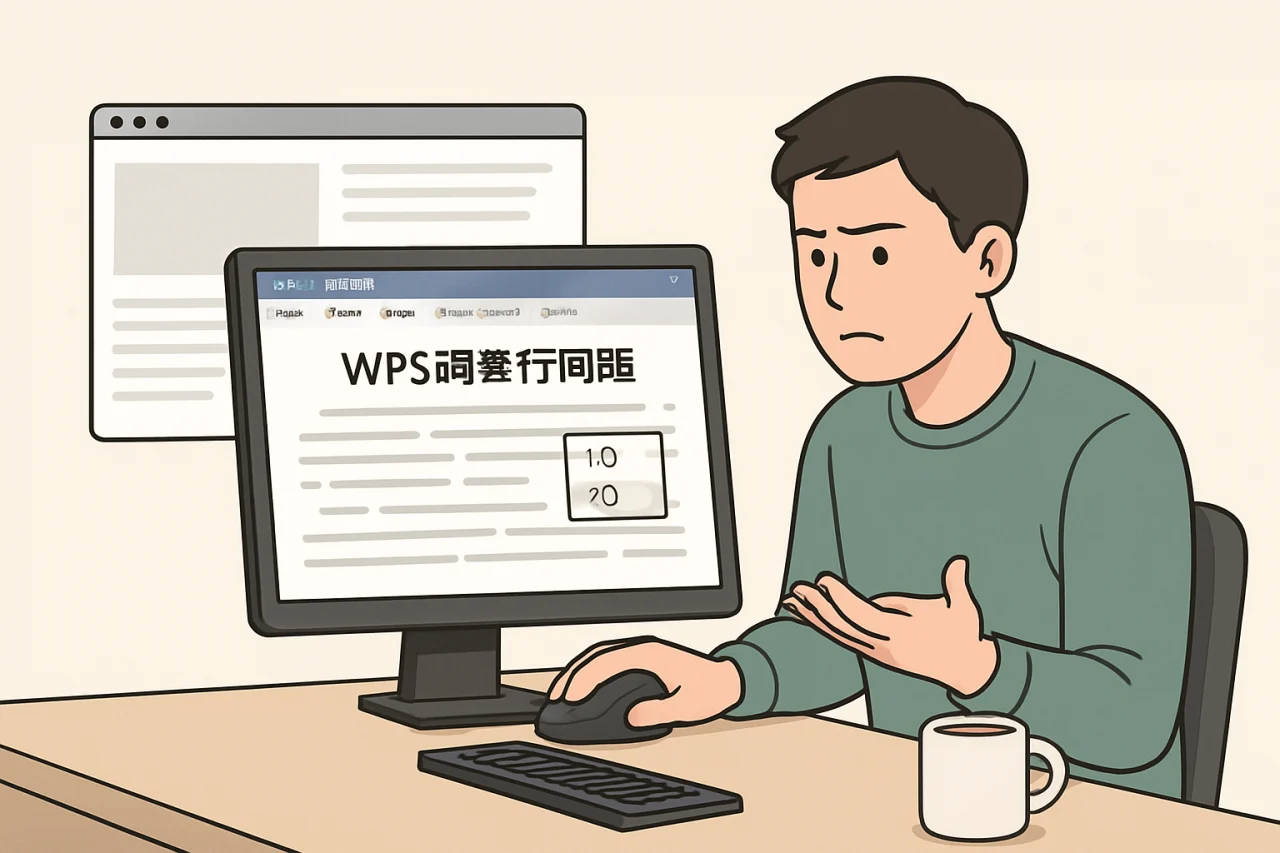
设计师小陈在赶项目方案时,发现从网页复制来的文字在WPS里行距忽大忽小,段落之间有的紧贴有的空出一大截,排版完全失控。他试了工具栏里的“行距”按钮,但无论选1.0还是2.0,总有几个段落不听话。这不是个例——很多用户在使用WPS调整行间距时都会遇到类似问题。本文将从行间距的基本概念讲起,拆解WPS文字、表格、演示三大模块的行距调整方法,对比不同场景下的最优方案,并给出常见问题的排查步骤。读完你不仅能彻底掌握行间距调整,还能避免因格式混乱导致的返工。
为什么行间距总调不好?先理解这3个核心概念
行间距看似简单,但WPS中涉及多个相关参数,很多人把“行距”“段前段后”“固定值”混为一谈,导致调整后效果不符合预期。
行距 vs 段间距:两个完全不同的控制维度
行距控制的是同一段落内行与行之间的垂直距离;段间距控制的是段落与段落之间的空白。在WPS中,行距通过“段落”对话框的“缩进和间距”标签页设置,而段间距则通过“段前”“段后”数值调整。如果你想让整篇文档的行与行之间均匀,应该调整行距;如果想让不同段落之间有明显分隔,则要调整段间距。很多用户误以为加大行距就能拉开段落距离,结果导致段落内行距过大,阅读体验反而变差。
单倍行距、1.5倍行距、多倍行距:倍数背后的计算逻辑
WPS中的“单倍行距”并非固定值,而是根据当前字体大小自动计算。例如,10磅字体对应的单倍行距约为12磅(字体大小×1.2),而12磅字体对应的单倍行距约为14.4磅。选择“1.5倍行距”时,行距为字体大小的1.5倍再乘以1.2系数。这种动态计算的好处是当字体变化时行距自动适配,但缺点是你无法精确控制每行占用的绝对高度。
固定值 vs 最小值:何时用哪个?
“固定值”让行距锁定为一个绝对数值(如20磅),无论字体多大,行高都不变。这适合表格、页眉页脚等需要严格对齐的场景,但若字体超过固定值,文字会被裁剪。“最小值”则设定一个底线,当字体较小时行距保持该值,字体变大时自动扩展。建议正文排版用“最小值”或“多倍行距”,需要精确对齐的标题或表格用“固定值”。
WPS文字:行间距调整的5种实操方法
WPS文字是行间距调整最频繁的模块,下面按操作路径逐一说明。
方法一:通过“开始”选项卡快速调整
选中需要调整的文本,点击“开始”选项卡中的“行距”按钮(图标为上下箭头加横线),下拉菜单提供1.0、1.15、1.5、2.0、2.5、3.0共6个预设值。这种方法最快,但只能选择倍数,无法自定义。适合对行距要求不高的日常文档。
方法二:通过“段落”对话框精确设置
选中文本后右键选择“段落”,或点击“开始”选项卡右下角的段落设置小箭头。在“缩进和间距”标签页的“间距”区域,找到“行距”下拉框:
- 单倍行距:默认值,适合正文。
- 1.5倍行距:适合阅读量大的文档,如论文、报告。
- 双倍行距:适合需要批注的草稿。
- 最小值:设置底线值,推荐正文使用。
- 固定值:输入具体磅值,如20磅。
- 多倍行距:可输入任意倍数,如1.2、1.75。
设置时注意“设置值”输入框只有在选择“最小值”“固定值”“多倍行距”时才可用。建议正文使用“最小值”并设为14~18磅(基于12磅字体),既保证可读性又避免过于松散。
方法三:使用格式刷批量统一
如果文档中已有某段落的行距符合要求,选中该段落,双击“开始”选项卡中的“格式刷”图标(刷子形状),然后依次点击其他需要调整的段落。按Esc键退出格式刷模式。注意:格式刷会复制包括字体、颜色、缩进在内的所有格式,如果只想复制行距,建议先清除目标段落的格式再应用。
方法四:通过样式批量修改
对于长文档(如标书、论文),手动逐段调整效率极低。正确做法是修改样式:
- 点击“开始”选项卡右侧的“样式”面板(或按Ctrl+Alt+Shift+S)。
- 右键点击“正文”样式,选择“修改”。
- 在弹出的对话框中点击左下角的“格式”按钮,选择“段落”。
- 设置行距后点击“确定”,所有应用了“正文”样式的段落将自动更新。
同理,可分别修改“标题1”“标题2”等样式的行距,实现全文档统一。这是专业排版的核心技巧。
方法五:快捷键与鼠标组合操作
WPS支持部分行距快捷键:Ctrl+1(单倍行距)、Ctrl+2(双倍行距)、Ctrl+5(1.5倍行距)。但注意这些快捷键在WPS中可能与其他功能冲突(如Ctrl+1在部分版本中为“保存”),建议先在空白文档中测试。更可靠的方式是使用鼠标:选中文本后,按住Alt键拖动标尺上的“行距滑块”(位于垂直标尺的灰色区域),可实时调整行距。
WPS表格与演示:行间距调整的特殊场景
WPS表格和演示中的行距调整逻辑与文字模块不同,需要单独说明。
WPS表格:单元格内文字的行距控制
在WPS表格中,单元格内的文字行距调整相对受限。选中单元格后,右键选择“设置单元格格式”,在“对齐”标签页中,可以通过“垂直对齐”选项(靠上、居中、靠下)间接影响行距视觉效果,但无法像WPS文字那样精确设置行距值。如果需要在表格内实现多行文字且行距可控,建议使用“插入文本框”功能:点击“插入”选项卡的“文本框”,在表格内绘制文本框后输入文字,此时文本框内的文字行距可通过“开始”选项卡的“行距”按钮调整。注意文本框不要超出单元格边界,否则打印时可能被截断。
WPS演示:幻灯片中的行距优化
演示文稿的行距调整与WPS文字类似,但需考虑投影显示效果。选中文本框内的文字,点击“开始”选项卡的“行距”按钮,或右键选择“段落”进行设置。建议演示文稿使用1.2~1.5倍行距,行距过大会导致一页内容过少,过小则影响观众阅读。另外,WPS演示支持“行距固定值”但需注意:如果固定值设置过小(如小于字体大小),文字会重叠。建议固定值至少为字体大小的1.2倍。
行间距调整的常见误区与解决方案
以下是用户反馈最多的行距问题及排查步骤。
| 问题现象 | 可能原因 | 解决方案 |
|---|---|---|
| 行距设置后部分段落不变 | 这些段落应用了不同的样式或直接格式 | 选中所有文本,清除格式后重新设置行距 |
| 固定值行距下文字被裁剪 | 固定值小于字体大小 | 将行距改为“最小值”或增大固定值 |
| 复制粘贴后行距混乱 | 源文档格式与目标文档冲突 | 使用“只保留文本”粘贴,再统一设置行距 |
| 行距调整后页面分页异常 | 行距变化导致段落跨页 | 在段落对话框中勾选“段中不分页”或调整行距值 |
| 表格内文字行距无法调整 | 表格单元格不支持直接行距设置 | 使用文本框替代,或调整单元格高度与垂直对齐 |
最佳实践:不同文档类型的行距推荐值
根据文档用途和阅读场景,以下行距设置可作为起点:
- 学术论文/报告:正文1.5倍行距,标题单倍行距(通过段前段后增加间距)。
- 商务标书/合同:正文最小值18磅(基于12磅字体),标题固定值24磅。
- 新闻稿/博客文章:正文1.8倍行距,提升移动端可读性。
- 简历/个人简介:正文最小值14磅,紧凑但清晰。
- 演示幻灯片:正文1.2~1.5倍行距,标题单倍行距加段后6磅。
注意:以上推荐值需结合字体大小调整。例如,若正文使用10磅字体,1.5倍行距约为18磅;若使用14磅字体,1.5倍行距约为25.2磅。建议在文档开始前先统一字体大小,再设置行距。
常见问题
问:WPS中如何快速恢复默认行距?
答:选中文本,点击“开始”选项卡的“清除格式”按钮(橡皮擦图标),或按Ctrl+Shift+Z,然后重新设置行距。注意清除格式会移除所有直接格式,包括字体、颜色等。
问:WPS行距设置后打印出来与屏幕显示不一致怎么办?
答:检查页面设置中的“缩放”选项是否为100%,以及打印机驱动是否正常。建议在打印预览中确认效果,必要时将行距改为“固定值”以精确控制。
问:WPS手机版能调整行间距吗?
答:可以。在WPS手机版中打开文档,点击屏幕下方的“工具”按钮,选择“段落”,即可调整行距。但手机版功能相对简化,建议复杂排版在PC端完成。
问:WPS政府专用版的行距设置与普通版有区别吗?
答:功能上无区别,但政府专用版可能预置了特定公文模板(如红头文件),这些模板的行距已按规范设置,不建议手动修改。如需调整,建议先另存为副本。
问:如何将WPS文档的行距统一为某个值?
答:使用样式批量修改(见上文方法四),或使用“查找替换”功能:按Ctrl+H,在“查找内容”和“替换为”中均不输入,点击“更多”按钮,在“格式”中选择“段落”,分别设置查找和替换的行距,然后点击“全部替换”。注意此操作会替换所有段落的行距,包括标题。
问:WPS中行距与段落间距如何配合使用?
答:一般原则:正文段落内使用1.5倍行距,段落之间设置段后6~12磅(约半个行高)。避免同时使用大行距和大段间距,否则文档会显得松散。推荐公式:段间距 = 行距值 × 0.5~1倍。
结语
行间距调整是文档排版的基础技能,但涉及倍数、固定值、样式等多个概念时容易出错。本文从核心概念出发,覆盖了WPS文字、表格、演示三大模块的操作方法,并给出了常见问题的排查思路。下次遇到行距混乱时,先判断是行距还是段间距问题,再选择合适的方法。如果你需要更系统的办公文档处理能力,建议从WPS下载官网获取最新版本,并利用内置模板快速上手。记住:好的行距让阅读更舒适,差的排版让内容贬值——花5分钟掌握这些技巧,能为你节省数小时的返工时间。
站内推荐
- WPS兼容设置2026年4月18日
- WPS积分获取2026年4月29日
- WPS创建多级编号列表2026年4月19日
- WPS官网新手指南2026年4月21日
最新文章
WPS默认办公软件
据统计,2024年全球办公软件市场中,WPS Office的活跃用户已突破5亿,其中中国区用户占比超过70%。然而,许多用户仍将WPS视为“替代品”,而非默认办公工具。本文将从表格处理、跨平台适配、版本选择等维度,拆解如何将WPS设置为默认
WPS文字、表格、演示全模块设置指南
据2024年办公软件市场调研,超过60%的中小企业员工每天至少使用WPS Office处理文档、表格或演示文稿,但其中近半数用户从未深入调整过默认设置。这意味着大量时间浪费在手动调整格式、重复操作和兼容性修复上。
WPS自定义快捷键
据统计,办公软件用户平均每天执行超过 200 次键盘操作,其中约 30% 是重复性动作。如果你还在用鼠标点选菜单来插入表格、保存文件或切换字体,那么每天至少浪费 15 分钟。WPS 自定义快捷键功能正是解决这一痛点的利器——它允许你将常用命
WPS表格中插入附件
你是否遇到过这样的场景:在WPS表格中整理项目资料时,需要把合同扫描件、设计图纸或会议录音直接关联到某一行数据,但每次都要打开文件夹翻找,既容易遗漏又浪费时间?为什么表格不能像文件夹一样,把相关文件“挂”在单元格里?
WPS Office vs Google Docs
你是否遇到过这样的困境:团队协作时,有人用 WPS Office,有人用 Google Docs,文件格式乱套、功能找不到、同步总出问题?为什么看似相似的办公套件,实际体验却天差地别?
金山办公发展史全揭秘
1988年,求伯君在深圳一间小房间里用汇编语言写下了WPS 1.0的代码,这款软件迅速占领了中文办公市场90%以上的份额。三十多年后,金山办公已成为全球用户数亿的办公软件巨头,其发展历程本身就是一部中国软件产业的进化史。