

设计师小陈在赶项目方案时,需要将一批产品图片批量插入文档并统一尺寸。他试了手动拖拽、复制粘贴,结果图片位置错乱、格式丢失,折腾了半小时还没搞定。其实,wps 图片处理功能远比想象中强大——从批量插入、智能裁剪到压缩导出,个人免费版就能完成大部分工作。本文将从实际场景出发,拆解 wps 图片操作的核心技巧,并覆盖 wps 中文包、wps 安装包、金山軟件office、wps office繁體中文、wps 网页版登录、wps 电脑版下载等常见需求,帮你彻底解决图片处理难题。
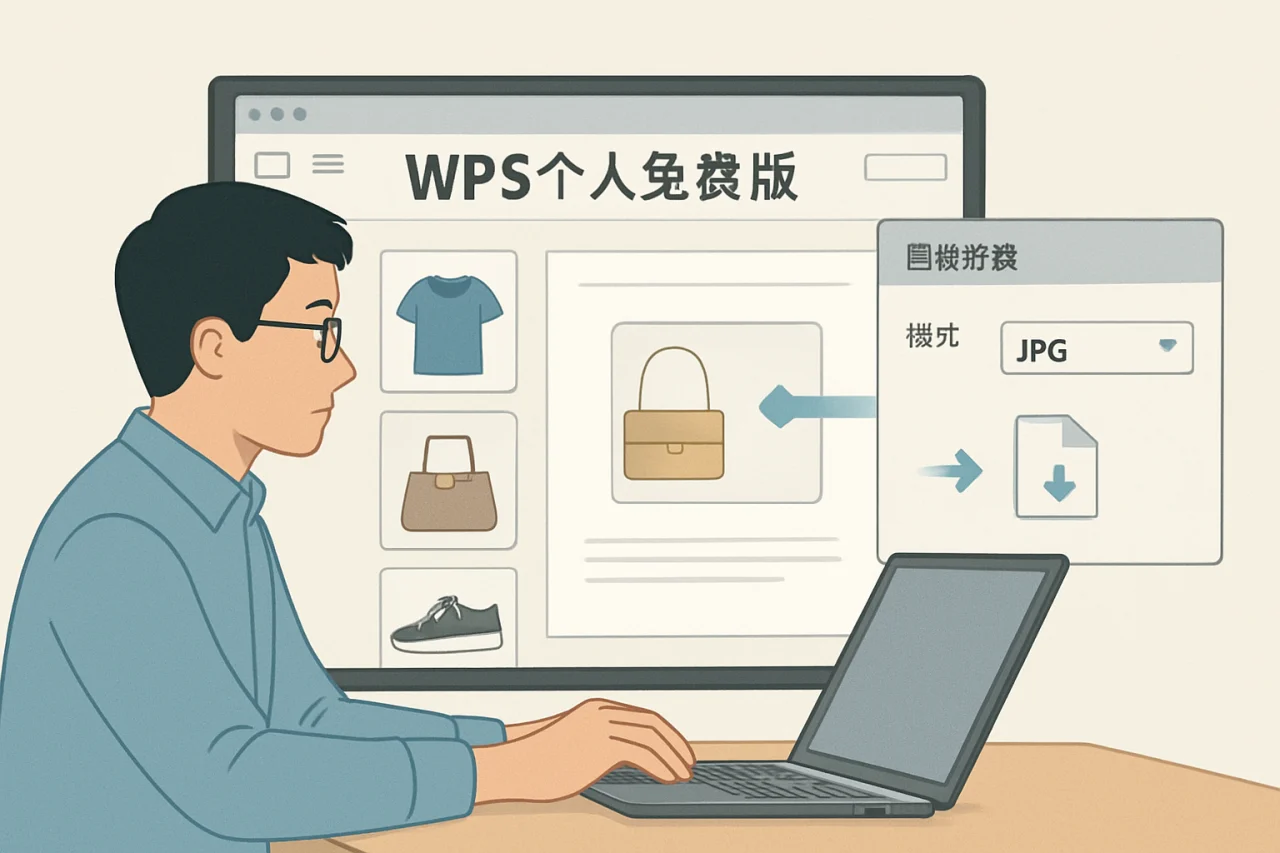
为什么选择 wps 个人免费版处理图片
wps 个人免费版内置了图片工具箱,无需额外安装 Photoshop 或美图秀秀。它支持直接拖拽图片到文档、表格或演示文稿中,并自动适配页面布局。对于日常办公场景,比如制作产品手册、整理会议纪要、设计宣传海报,免费版已经足够。
核心优势:轻量且兼容
wps 安装包体积仅约 200MB,相比 Office 套件更轻量。它原生支持 .docx、.xlsx、.pptx 格式,也兼容 .pdf、.png、.jpg 等常见图片格式。如果你需要 wps 电脑版下载,直接访问官网即可获取最新版本,安装时选择“个人免费版”即可。
关键点:wps 个人免费版不限制图片插入数量,但单张图片大小建议控制在 10MB 以内,否则可能影响文档打开速度。
多语言与地区适配
对于港澳台用户,wps office繁體中文 版本已内置在安装包中,安装时选择“繁体中文”即可切换界面。如果你需要 wps 中文包,可以在设置中下载语言包,支持简体、繁体、英文等。金山軟件office 团队持续更新,确保不同地区的用户都能流畅使用。
wps 图片操作全流程指南
以下步骤基于 wps 个人免费版(Windows 11 系统),macOS 版本操作类似。如果你习惯用 wps 网页版登录,也可以在线编辑图片,但本地版功能更完整。
第一步:批量插入图片
- 打开 wps 文档,点击菜单栏“插入”→“图片”→“来自文件”。
- 按住 Ctrl 键(Mac 用户按 Command 键)多选图片,或直接拖拽文件夹到文档中。
- 插入后,wps 会自动按顺序排列图片,但默认尺寸可能不一致。
技巧:插入前先统一图片尺寸,用 wps 自带的“图片工具”选项卡中的“裁剪”功能,选择“按形状裁剪”或“按比例裁剪”,避免手动调整。
第二步:智能排版与对齐
选中所有图片,右键选择“对象格式”,在“布局”面板中设置“文字环绕”为“四周型”或“上下型”。然后使用“对齐”工具(菜单栏“绘图工具”→“对齐”)选择“左对齐”或“垂直居中”,让图片排列整齐。
常见错误:直接拖拽图片导致文字移位。建议先设置环绕方式,再调整位置。
第三步:压缩与导出
如果文档需要发送给客户或上传到云盘,图片过大会导致加载缓慢。点击“文件”→“另存为”,在“工具”下拉菜单中选择“压缩图片”,选择“屏幕(150 ppi)”或“电子邮件(96 ppi)”,可减少 50%~70% 的体积。
| 压缩选项 | 分辨率 | 适用场景 |
|---|---|---|
| 打印(220 ppi) | 220 | 高精度打印、印刷 |
| 屏幕(150 ppi) | 150 | 屏幕展示、PPT 演示 |
| 电子邮件(96 ppi) | 96 | 邮件附件、网页分享 |
真实案例:用 wps 图片功能制作产品手册
某电商运营团队需要制作一份 20 页的产品手册,包含 80 张商品图片。他们使用 wps 个人免费版,通过以下步骤在 2 小时内完成:
- 批量插入:将所有图片拖入文档,wps 自动生成缩略图。
- 统一尺寸:选中所有图片,设置宽度为 8 厘米,高度自动缩放。
- 添加图注:在图片下方插入文本框,输入产品名称和价格。
- 导出 PDF:压缩图片后导出为 PDF,文件从 120MB 降至 35MB。
效果:手册打开速度提升 3 倍,客户反馈图片清晰度符合要求。
常见错误与修正
错误 1:图片插入后变形
原因:未锁定纵横比。修正:右键图片→“大小和位置”→勾选“锁定纵横比”,然后调整宽度或高度。
错误 2:图片无法显示
原因:图片格式不兼容或文件损坏。wps 支持 .jpg、.png、.gif、.bmp、.webp 等格式。如果遇到 .webp 图片,建议先用画图工具转换为 .png 再插入。
错误 3:文档体积过大
原因:未压缩图片。修正:使用“压缩图片”功能,或删除文档中多余的图片副本。
常见问题
问:wps 个人免费版有广告吗?
答:免费版在启动时会有弹窗广告,但编辑过程中不会干扰。如果介意,可以购买会员去除广告。
问:如何下载 wps 中文包?
答:安装 wps 后,在“设置”→“语言”中选择“简体中文”或“繁体中文”,系统会自动下载对应语言包。如果无法下载,可访问官网 wps 中文包 页面手动安装。
问:wps 网页版登录后能编辑图片吗?
答:可以。登录 wps 网页版,打开文档后点击“插入”→“图片”,支持在线裁剪、调整大小,但功能比本地版少。建议复杂操作使用 wps 电脑版下载。
问:金山軟件office 和 wps 有什么区别?
答:金山軟件office 是 wps 的母公司品牌,wps 是产品名称。两者本质相同,但“金山軟件office”常指企业版或国际版。
问:wps office繁體中文 版如何切换?
答:安装时选择“繁体中文”语言,或在设置中切换。繁体版界面和功能与简体版一致,只是文字显示不同。
问:wps 安装包在哪里下载最安全?
答:建议从 wps 官网下载,避免第三方网站捆绑恶意软件。官网提供 wps 电脑版下载,支持 Windows 和 macOS。
结语
wps 个人免费版在图片处理方面表现均衡,从批量插入到压缩导出,基本覆盖了日常办公需求。如果你经常处理 wps 图片,建议掌握“锁定纵横比”和“压缩图片”两个核心技巧,能大幅提升效率。下一步,你可以尝试用 wps 制作图文混排的简历或产品目录,体验其排版能力。记住,免费版已经足够强大,无需盲目升级会员。
最新文章
wps电脑版下载
据统计,2024年全球办公软件用户中,超过60%的职场人每天至少处理3份文档,而其中近半数用户因软件选择不当导致效率损失。本文聚焦「金山 wps 下载」这一核心操作,从安装路径、版本对比到云服务配置,提供一套可立即执行的指南。
wps网页版
很多人以为WPS Office只能通过安装客户端来使用,其实WPS网页版早已成为高效办公的隐藏利器。你不需要下载任何软件,只需一个浏览器和网络连接,就能完成文档编辑、表格处理、演示制作等核心任务。
wps专业版
据2024年办公软件行业报告显示,全球超过80%的企业用户在日常工作中依赖云端协作与本地编辑的混合模式,而国内政企机构对文档安全与合规性的需求更是推动了专业版办公软件的普及。本文以「金山文档下载」为核心线索,系统拆解WPS专业版的功能特性、
wps协作
你是否遇到过这样的场景:团队里几个人同时编辑一份文档,最后版本混乱,有人改了数据没通知,有人误删了关键段落,只能靠微信来回传文件,效率低还容易出错?为什么简单的文档协作总是变成一场混乱?
金山wps
某天下午,市场部的小李需要从一份 200 行的销售报表中快速提取出上季度所有金额超过 5 万元的订单,并计算这些订单的平均折扣率。她打开 wps 表格,却发现自己只会用鼠标拖动求和,面对筛选、条件格式和函数嵌套完全无从下手。
wps文档
你是否遇到过这样的场景:打开一个从同事或客户那里收到的文档,排版全乱,字体缺失,页眉页脚错位,甚至无法正常编辑?或者,你正在寻找一款能兼容老旧系统、同时支持云端协作的办公套件,却不知道从何下手?