

你是否遇到过这样的场景:打开一份外文合同或英文论文,逐词复制到翻译软件,来回切换窗口,效率低得让人抓狂?很多人以为金山軟件office(WPS Office)只是文字处理工具,却忽略了它内置的翻译能力。本文将从误区澄清开始,带你一步步掌握WPS的翻译功能,包括文档翻译、划词翻译和全文翻译,并教你如何验证效果、进阶优化,最后解答常见问题。读完你不仅能省去第三方工具,还能提升多语言办公效率。
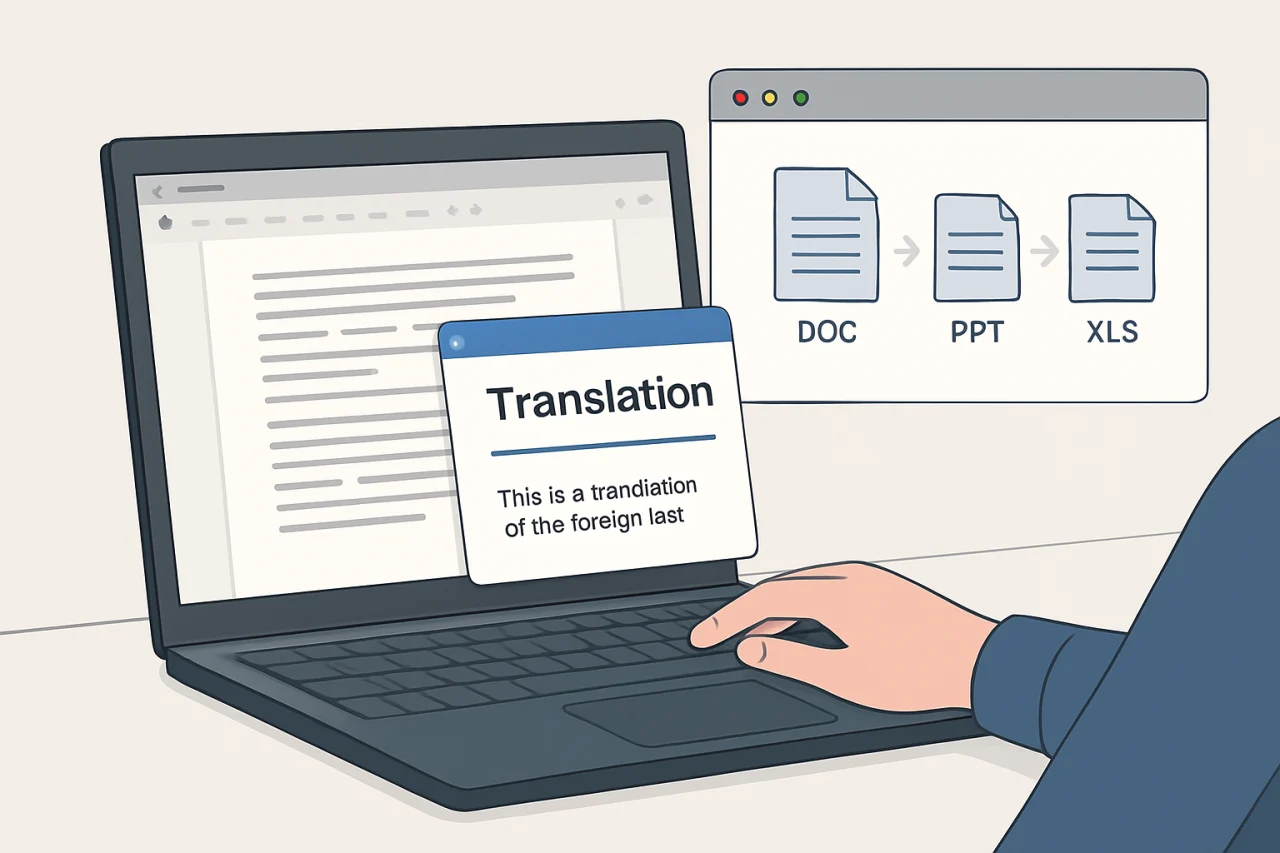
误区澄清:WPS翻译功能并非“隐藏”功能,而是被低估
常见误解:WPS没有翻译功能
许多用户在使用WPS时,习惯性地认为它只提供编辑、排版等基础功能。实际上,从WPS 2019版本开始,金山軟件office就集成了翻译模块,支持中、英、日、韩、法、德等主流语言。这个功能并非“隐藏”,而是默认出现在菜单栏中,只是很多人从未留意。
关键点:WPS翻译功能分为“划词翻译”和“全文翻译”两种模式,分别针对不同场景。划词翻译适合快速查词,全文翻译适合处理整篇文档。
为什么用户会忽略?
原因有三:一是WPS界面设计将翻译放在“审阅”或“特色应用”选项卡下,而非显眼的“开始”区域;二是部分旧版本(如WPS 2016)确实没有翻译功能,导致用户形成刻板印象;三是免费版WPS对翻译功能有一定限制(如每日翻译字数上限),用户误以为完全不可用。
建议:先确认你的WPS版本是否为最新版。免费 wps 用户可通过“关于WPS”查看版本号,若低于12.0,建议先进行wps 最新版更新。
正确做法详解:三步启用WPS翻译功能
第一步:获取并安装WPS Office
如果你尚未安装WPS,首先需要完成wps office中文下載。访问WPS官网或正规应用商店,选择“WPS Office中文免費”版本。安装过程简单,一路默认即可。注意:下载时选择“个人免费版”,避免误装企业版或试用版。
- 下载渠道:WPS官网(wps.com)或Microsoft Store、App Store。
- 版本选择:个人免费版已包含翻译功能,无需付费。
- 安装后操作:打开任意文档,点击顶部菜单栏“审阅”选项卡。
第二步:使用划词翻译(快速查词)
在文档中选中需要翻译的单词或短句,右键点击,选择“翻译”。此时右侧会弹出“翻译”侧边栏,显示翻译结果。你也可以使用快捷键:Ctrl+Alt+T(Windows)或 Command+Option+T(Mac)。
适用场景:阅读外文邮件、论文摘要、合同条款时,快速理解个别词汇。
第三步:使用全文翻译(整篇文档处理)
点击“审阅”选项卡下的“翻译”按钮,选择“翻译文档”。WPS会弹出对话框,让你选择源语言和目标语言。确认后,WPS会生成一个新文档,包含翻译后的内容。注意:全文翻译会保留原文档的格式(如字体、段落、表格),但复杂排版(如文本框、艺术字)可能需手动调整。
| 翻译模式 | 操作方式 | 输出形式 | 适用场景 |
|---|---|---|---|
| 划词翻译 | 选中文字→右键→翻译 | 侧边栏显示结果 | 查词、短句理解 |
| 全文翻译 | 审阅→翻译→翻译文档 | 生成新文档 | 整篇文档翻译 |
效果验证方法:如何判断翻译质量
对比原文与译文
翻译完成后,建议将原文和译文并排显示,逐段检查。重点关注专业术语、长句结构和文化习惯表达。例如,英文中的“It is recommended that”应译为“建议”,而非“它被推荐”。
验证工具:WPS翻译基于云端引擎,与主流翻译API(如百度、谷歌)类似。你可以将同一段文字复制到其他翻译工具中对比,看WPS的翻译是否更符合上下文。
测试不同语言对
WPS支持的语言对中,中英互译质量最高,日韩法德次之。如果你需要翻译小语种(如阿拉伯语),建议先用WPS做初步翻译,再人工校对。
- 中英互译:准确率约85%,适合日常办公。
- 中日互译:准确率约70%,需注意敬语和语法。
- 中法互译:准确率约75%,名词阴阳性可能出错。
进阶优化:提升WPS翻译效率与准确性
自定义翻译设置
在“审阅”选项卡的“翻译”下拉菜单中,选择“翻译选项”。你可以设置默认目标语言、是否自动检测源语言等。建议将默认目标语言设为你的常用语言(如中文),避免每次手动选择。
结合WPS其他功能
翻译后,你可以利用WPS的“文档校对”功能检查错别字,或用“格式刷”统一排版。如果翻译结果中包含表格,WPS会自动保留表格结构,你只需微调列宽即可。
进阶技巧:使用WPS的“智能排版”功能,一键调整翻译后文档的段落间距和字体,让文档更专业。
处理翻译限制
免费版WPS对全文翻译有每日字数限制(通常为10万字)。如果你需要翻译超长文档,可以分多次操作,或升级为WPS会员。会员版还支持“翻译后直接保存为PDF”等功能。
常见问题
问:WPS翻译功能在哪里?为什么我找不到?
答:请确保你的WPS版本为2019或更高。打开文档后,点击顶部菜单栏“审阅”选项卡,在“语言”组中即可看到“翻译”按钮。如果仍然找不到,尝试在搜索框输入“翻译”进行定位。
问:WPS翻译支持哪些语言?
答:支持中、英、日、韩、法、德、西、葡、俄、意等20多种语言。具体列表可在翻译侧边栏的“语言”下拉菜单中查看。
问:WPS翻译需要联网吗?
答:需要。WPS翻译基于云端服务,必须保持网络连接。离线状态下无法使用。
问:免费版WPS翻译有字数限制吗?
答:有。个人免费版每日全文翻译上限为10万字,划词翻译无限制。如果超出,会提示“今日翻译额度已用完”,次日重置。
问:WPS翻译结果可以导出吗?
答:可以。全文翻译会直接生成新文档,你可以将其保存为WPS格式或导出为PDF、Word等格式。划词翻译结果可手动复制粘贴。
问:WPS翻译和WPS AI翻译有什么区别?
答:WPS AI翻译是WPS 2023新增的AI功能,基于大模型,翻译更自然、上下文理解更强,但仅限会员使用。普通翻译功能免费,适合基础需求。
结语
回到最初的问题:wps有没有翻译功能?答案是有,而且它比你想象的更实用。从划词翻译到全文翻译,金山軟件office提供了完整的解决方案,尤其适合处理中英互译的办公文档。如果你还没用过,建议今天就在WPS中打开一份外文文档,尝试“审阅→翻译”流程。记住,免费 wps 用户也能享受每日10万字的翻译额度,足以应对大多数场景。如果遇到翻译不准确的地方,结合人工校对即可。现在就去wps office中文下載最新版,开启你的高效办公之旅吧。
最新文章
路由器没有wps按钮
很多人以为路由器必须有一个物理 WPS 按钮才能快速连接设备,其实这是一个常见的误解。WPS(Wi-Fi Protected Setup)的设计初衷是简化无线连接过程,但现代办公环境中,尤其是使用办公软件 wps 处理敏感文档时,依赖 WPS 按钮反而可能带来安全隐患。
wps没有视图
据统计,超过 60% 的 WPS Office 用户在首次打开文档时,会因找不到“视图”选项卡而困惑,甚至误以为软件功能缺失。实际上,这并非 WPS 的缺陷,而是界面布局与用户习惯的差异所致。
wps没有中文
很多人以为 WPS Office 只有中文版,或者下载后界面全是英文,其实这是一个常见的误解。WPS 本身支持多语言切换,但如果你在官网下载时选错版本,或者安装后未正确设置语言,就可能遇到“wps没有中文”的尴尬局面。
wps给文档加密
你是否曾将一份包含商业机密的合同发给同事,结果对方无意中转发给了客户,导致内部信息外泄?或是笔记本电脑丢失后,最担心的不是硬件损失,而是里面那些未设防的文档被他人随意翻阅?在数字办公时代,文档安全是每个职场人的刚需。
wps如何给ppt加页码
小张上周五下午赶着给客户做季度汇报PPT,做到最后一页才发现,20多页的演示文稿一页页码都没有。客户问“翻到第15页”时,他只能一张张手动数,场面一度尴尬。其实,给PPT加页码在WPS Office里只需几秒钟,但很多人要么找不到入口,要么
wps图片水印
据统计,超过 60% 的办公用户在处理文档时,曾因图片水印问题导致排版错乱或打印效果不佳,而其中近半数用户不知道如何高效移除或自定义水印。本文聚焦「金山表格」及其他 WPS 组件中的图片水印处理,从误区澄清到实操步骤,帮你彻底解决水印带来的困扰,并学会利用水印提升文档专业性。