

你是否遇到过这样的场景:打开一个 .accdb 或 .mdb 文件,发现 WPS 直接提示“无法打开此格式”?或者你正在寻找一个能替代 Microsoft Access 的数据库工具,却不确定 WPS 是否内置了类似功能?很多人误以为 WPS 包含一个叫“Access”的组件,就像微软 Office 那样。实际上,WPS Office 并没有名为“Access”的数据库软件。但别急着失望——WPS 提供了其他高效的数据处理方案,足以应对日常数据管理需求。本文将澄清这个常见误区,并教你如何用 WPS 实现数据库操作,包括使用表格、公式和外部工具,同时涵盖 WPS 2019 下载、WPS Windows 版、WPS Mac 版等实用信息。
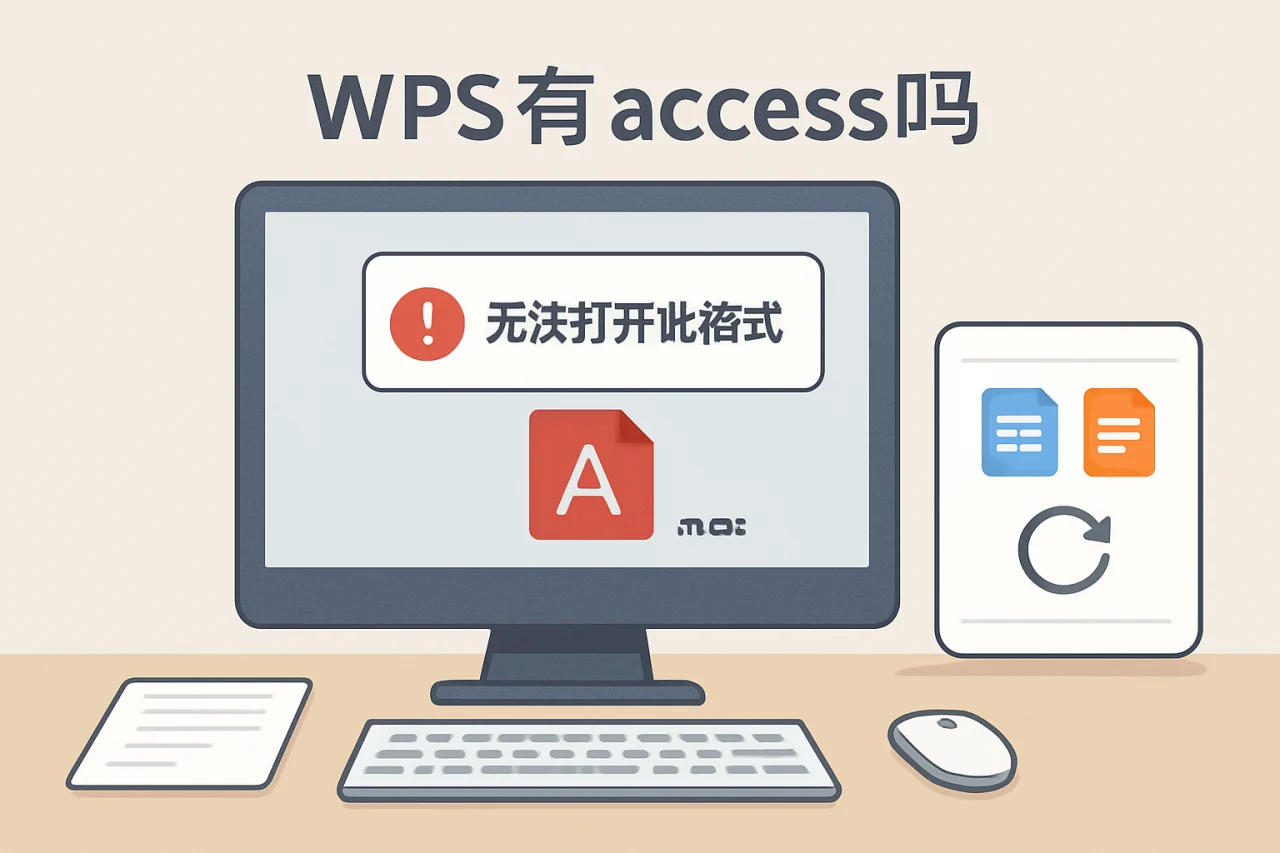
误区澄清:WPS 没有 Access,但这不是短板
首先,直接回答核心问题:WPS 官网提供的套件中,不包含类似 Microsoft Access 的独立数据库应用。Access 是微软 Office 专业版的一部分,用于创建关系型数据库、表单和报表。WPS Office 则聚焦于文字、表格和演示三大核心组件,没有单独开发数据库软件。但这并不意味着 WPS 无法处理数据密集型任务。
为什么 WPS 不内置数据库组件?
WPS 的设计哲学是轻量化和高兼容性。对于大多数用户,日常数据管理(如客户列表、库存跟踪)完全可以通过 WPS 表格(类似 Excel)完成。Access 的功能对普通用户来说过于复杂,且文件格式不通用。WPS 团队更倾向于优化表格的公式、数据透视表和外部数据连接能力,而非复制一个 Access。
常见误解:WPS P 或 WSP 下载是什么?
搜索“wps p”或“wsp下载”时,你可能会看到一些非官方链接。注意:WPS 官方没有“WPS P”或“WSP”产品。这些可能是拼写错误(如“WPS”误写为“WSP”)或第三方修改版。请始终从 WPS 官网下载最新版本,避免安全风险。对于 Windows 用户,推荐下载 WPS 2019 或更新版本;Mac 用户则选择 WPS Mac 版,功能与 Windows 版基本一致。
正确做法:用 WPS 表格实现数据库功能
虽然没有 Access,但 WPS 表格(Spreadsheets)可以模拟大多数数据库操作。以下是具体步骤,适用于 WPS Windows 和 WPS Mac 版本。
步骤 1:设计数据表结构
打开 WPS 表格,创建一个新工作簿。将第一行作为字段名(如“姓名”“电话”“部门”),每一行代表一条记录。这类似于 Access 中的表设计视图。
- 字段命名规范:使用英文或中文,避免空格和特殊字符,便于后续公式引用。
- 数据类型控制:通过“数据验证”功能限制输入类型(如日期、数字、文本),防止错误数据。
- 主键设置:添加一列“ID”,用自动填充序号,作为唯一标识。
步骤 2:使用公式进行数据查询
WPS 表格支持 VLOOKUP、INDEX+MATCH 等函数,实现类似 Access 的查询功能。例如,根据员工 ID 查找姓名:
公式示例:=VLOOKUP(A2, 数据表!A:B, 2, FALSE)。这会在“数据表”区域中查找 A2 单元格的值,并返回第二列(姓名)。
对于多条件查询,可以使用 XLOOKUP(WPS 最新版支持)或 INDEX+MATCH 组合。这些函数在 WPS 2019 下载版本中均已包含。
步骤 3:创建数据透视表进行汇总
数据透视表是 WPS 表格的杀手锏,能快速生成报表。选中数据区域,点击“插入”->“数据透视表”,将字段拖拽到行、列和值区域。例如,按部门统计人数:将“部门”拖到行,将“ID”拖到值(计数)。
注意:如果数据源经常更新,建议将数据转换为“表格”(Ctrl+T),这样透视表会自动扩展范围。
效果验证:对比 WPS 表格与 Access 的适用场景
为了帮助你判断是否真的需要 Access,下面用表格对比两者的差异。
| 对比维度 | WPS 表格 | Microsoft Access |
|---|---|---|
| 数据容量 | 单表最多约 100 万行,适合中小型数据集 | 单表最多约 20 亿行,支持大型数据库 |
| 关系管理 | 通过 VLOOKUP 或 Power Query 实现关联 | 原生支持表关系、外键和参照完整性 |
| 多用户并发 | 不支持实时协作(除非使用 WPS 云文档) | 支持多用户同时编辑,但需网络环境 |
| 学习成本 | 低,大多数用户已熟悉表格操作 | 高,需要理解数据库设计范式 |
| 跨平台 | 支持 Windows、Mac、Linux(通过 Wine) | 仅 Windows,Mac 版已停止更新 |
从表格可以看出,对于个人或中小团队的数据管理(如客户跟踪、库存记录),WPS 表格完全胜任。只有当你需要处理数百万条记录、复杂关系或并发访问时,才考虑 Access 或更专业的数据库(如 SQLite、MySQL)。
进阶优化:用外部工具扩展 WPS 的数据能力
如果你确实需要数据库功能,但不想离开 WPS 生态,可以结合以下工具。
方案 1:使用 WPS 的“数据”选项卡连接外部数据库
WPS 表格支持从 SQL Server、MySQL、Access 等数据库导入数据。点击“数据”->“自其他来源”,选择“从 SQL Server”或“从 ODBC”。输入服务器地址和查询语句,即可将数据拉入表格。这相当于用 WPS 作为前端,数据库作为后端。
操作步骤:
- 确保已安装 ODBC 驱动(如 MySQL ODBC Connector)。
- 在 WPS 中点击“数据”->“自其他来源”->“从 ODBC”。
- 选择数据源,输入 SQL 查询(如
SELECT * FROM 客户表)。 - 数据加载后,可刷新以获取最新内容。
方案 2:利用 WPS 的翻译功能处理多语言数据
如果你需要处理包含多种语言的数据(例如,将英文产品名翻译为中文),WPS 内置了翻译工具。选中单元格,右键选择“翻译”,或使用快捷键 Ctrl+Alt+T。这比手动复制到在线翻译更高效。注意:WPS 的翻译功能基于云端,需要联网,且支持 100 多种语言。
对于批量翻译,可以结合公式:=WPS.TRANSLATE(A1, "en", "zh")(部分版本支持)。这在你处理国际客户数据时非常实用。
方案 3:使用 WPS 宏(VBA)自动化数据库操作
WPS 支持 VBA 宏(需安装 VBA 插件)。你可以编写宏来连接数据库、执行查询并返回结果。例如,以下代码从 Access 文件中读取数据:
VBA 示例:Set cn = CreateObject("ADODB.Connection"),然后使用 SQL 语句。这适合高级用户,但请注意,WPS 的 VBA 兼容性不如微软 Office,复杂脚本可能需要调试。
常见问题
问:WPS 2019 下载后,能打开 Access 文件吗?
答:不能直接打开。WPS 表格无法识别 .accdb 或 .mdb 格式。你可以先将 Access 表导出为 CSV 或 Excel 文件,再用 WPS 打开。或者使用 WPS 的“数据”选项卡中的“从 Access”导入功能(需安装 Access 数据库引擎)。
问:WPS Windows 版和 WPS Mac 版功能一样吗?
答:核心功能一致,但 Mac 版缺少一些高级功能(如 VBA 宏、部分插件)。如果你需要数据库连接或宏,建议使用 Windows 版。WPS Mac 版在界面和快捷键上针对 macOS 做了优化。
问:搜索“wps p”或“wsp下载”时,如何避免下载到恶意软件?
答:始终从 WPS 官网(wps.com)下载。官方版本文件名通常包含“WPS Office”字样。第三方网站提供的“WPS P”或“WSP”多为破解版或捆绑广告软件,存在安全风险。
问:WPS 表格能替代 Access 做数据关系管理吗?
答:对于简单的一对多关系(如客户与订单),可以通过 VLOOKUP 或 Power Query 实现。但复杂关系(多对多、级联更新)需要手动维护,不如 Access 方便。建议使用外部数据库+WPS 前端的方式。
问:WPS 有没有翻译功能?怎么用?
答:有。在 WPS 文字或表格中,选中文本,右键选择“翻译”,或使用快捷键 Ctrl+Alt+T。支持整段翻译,但需要联网。翻译结果可直接插入文档。
问:WPS 2019 和最新版 WPS 有什么区别?
答:WPS 2019 是经典版本,稳定但功能较旧。最新版(如 WPS Office 2024)增加了 AI 助手、云协作、更多函数支持(如 XLOOKUP)。建议新用户直接下载最新版,旧用户可保留 2019 版以兼容旧插件。
结语
回到最初的问题:WPS 没有 Access,但这并不妨碍你高效管理数据。通过 WPS 表格的公式、数据透视表和外部连接功能,你可以完成 90% 的日常数据库任务。如果你需要更强大的关系型数据库支持,可以结合 SQLite 或 MySQL,并用 WPS 作为前端展示。记住,从 WPS 官网下载正版软件,避免使用“wps p”或“wsp下载”等非官方渠道。现在,打开 WPS 表格,尝试用 VLOOKUP 和透视表优化你的数据工作流吧!
站内推荐
- wps办公软件无线网络2026年4月22日
- WPS 分页符与分节符区别2026年4月20日
- WPS表格数据排序2026年4月16日
- wps没有中文2026年4月24日
最新文章
wps有广告吗
根据2023年第三方机构对国内办公软件用户调研的数据,超过68%的受访者表示在使用免费办公软件时最困扰的问题是广告弹窗。WPS Office作为国内用户量最大的办公套件之一,其免费版本确实包含广告,但许多用户并不清楚广告的具体表现形式、关闭方法以及如何通过官方渠道获得无广告体验。
wps有linux版吗
很多人以为金山 WPS 只支持 Windows 和 macOS,Linux 用户只能靠开源办公软件凑合。其实这个判断已经过时了——金山 WPS 不仅提供了官方的 Linux 版本,而且针对国产操作系统(如统信 UOS、麒麟)做了深度适配。
wps邮箱
据2023年一份办公效率调研报告显示,超过65%的职场人每天至少处理20封工作邮件,而邮件与文档的割裂操作平均每次浪费3分钟。WPS Office内置的邮箱功能正是为解决这一痛点而生——它让用户在编辑文档时直接发送、接收和管理邮件,无需切换应用。
wps抠图
设计师小林在赶制一份产品宣传海报时,客户突然发来一张背景杂乱的商品照片,要求当天出图。他打开 WPS Office 的演示组件,用内置的抠图功能花了不到 3 分钟就完成了背景替换,全程没有打开 Photoshop。
wps去水印
你是否遇到过这样的场景:从网上下载的文档、图片或PPT模板上,总带着一个显眼的“WPS”或“金山文档”水印?这些水印不仅影响阅读体验,还让文件看起来不够专业。为什么水印如此顽固?如何在不破坏原文件的前提下彻底清除它们?
路由器没有wps按钮
很多人以为路由器必须有一个物理 WPS 按钮才能快速连接设备,其实这是一个常见的误解。WPS(Wi-Fi Protected Setup)的设计初衷是简化无线连接过程,但现代办公环境中,尤其是使用办公软件 wps 处理敏感文档时,依赖 WPS 按钮反而可能带来安全隐患。