

在日常办公中,数据的安全性是每个用户最关心的问题之一。尤其是在使用WPS表格时,意外的关机、软件崩溃或其他突发情况可能导致未保存的数据丢失。因此,设置自动保存功能显得尤为重要。本文将详细介绍如何在WPS表格中设置自动保存,以确保您的数据安全无忧。
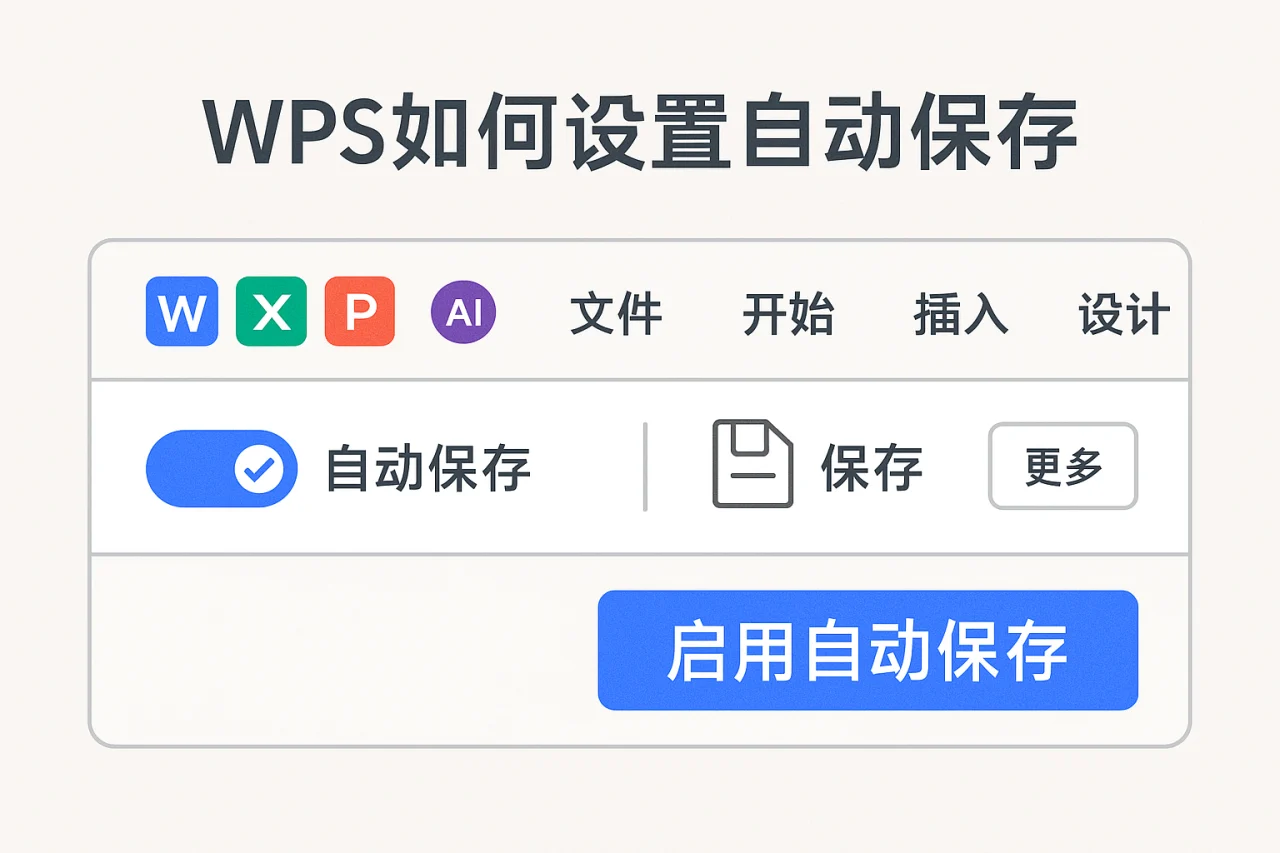
一、WPS表格自动保存功能的必要性
WPS表格作为一款功能强大的办公软件,提供了丰富的功能以满足用户的需求。自动保存功能是其重要的一部分,能够在您编辑文档时定期保存进度,避免因突发情况造成的数据丢失。以下是设置自动保存的几个主要好处:
- 数据安全:自动保存可以有效防止因意外情况导致的数据丢失。
- 提高工作效率:用户无需手动频繁保存,专注于工作内容。
- 便于版本管理:自动保存可以保留多个版本,方便用户查看和恢复。
二、如何在WPS表格中设置自动保存
接下来,我们将详细介绍在WPS表格中设置自动保存的步骤:
- 打开WPS表格,点击左上角的“文件”菜单。
- 在下拉菜单中选择“选项”。
- 在弹出的“选项”窗口中,找到“保存”选项卡。
- 在“保存”选项卡中,您会看到“自动恢复信息保存间隔”选项。请根据您的需求设置时间间隔(例如:5分钟)。
- 确保勾选“保存自动恢复信息”选项。
- 点击“确定”以保存设置。
完成上述步骤后,WPS表格将按照您设置的时间间隔自动保存您的工作进度。
三、WPS表格自动保存的注意事项
虽然自动保存功能可以有效保护数据,但用户在使用时仍需注意以下几点:
- 定期手动保存:尽管设置了自动保存,用户仍应养成定期手动保存的习惯,以确保数据的完整性。
- 检查自动保存文件:在WPS表格崩溃后,用户可以通过“文件”菜单中的“恢复未保存的文档”功能来找回自动保存的文件。
- 更新软件:确保您的WPS版本是最新的,以获得最佳的自动保存体验。
四、WPS表格的其他实用功能
除了自动保存功能,WPS表格还提供了许多实用的功能,帮助用户提高工作效率:
- 设置打印区域:用户可以根据需要设置打印区域,以便于打印时只输出所需的部分。
- 设置页码:在文档中插入页码,便于管理和查找。
- 数据分析工具:WPS表格提供了丰富的数据分析工具,帮助用户进行数据处理和分析。
五、常见问题解答(FAQ)
1. WPS表格的自动保存功能在哪里设置?
您可以通过“文件”菜单中的“选项”,在“保存”选项卡中找到自动保存的设置。
2. 自动保存的文件在哪里可以找到?
自动保存的文件通常会保存在您设置的默认文件夹中,您可以通过“文件”菜单中的“恢复未保存的文档”功能来查看。
3. 自动保存间隔时间可以设置多长?
您可以根据自己的需求设置自动保存的时间间隔,建议设置在5-10分钟之间。
4. WPS表格是否支持多平台使用?
是的,WPS表格支持多个平台,包括WPS 360、WPS Mac下载等,用户可以根据自己的设备选择合适的版本。
5. 如何确保WPS表格的安全性?
除了设置自动保存,用户还应定期备份文件,并确保使用最新版本的WPS软件。
六、如何有效利用WPS表格的自动保存功能
为了更好地利用WPS表格的自动保存功能,用户可以采取以下策略:
- 合理设置保存间隔:根据工作内容的复杂程度,合理设置自动保存的时间间隔。例如,对于需要频繁修改的数据表格,可以将保存间隔设置为3-5分钟,而对于较为静态的文档,可以适当延长至10分钟。
- 定期检查自动保存文件:建议用户定期检查自动保存的文件,确保其正常保存,并查看是否有需要恢复的版本。用户可以通过“文件”菜单中的“查看版本”功能来查看历史版本。
- 利用云存储:如果您使用的是WPS Office的云服务,可以将自动保存的文件同步到云端,这样即使本地设备出现故障,您也能轻松找回文件。
七、总结
通过以上步骤,您可以轻松在WPS表格中设置自动保存功能,确保您的数据安全无忧。同时,WPS表格还提供了丰富的功能,如设置打印区域、设置页码等,帮助用户提高工作效率。如果您还没有尝试过这些功能,赶快去设置吧!
如需了解更多关于WPS表格的使用技巧,请访问 WPS中文官网,获取更多信息。
八、附加建议
除了上述的设置和使用技巧,用户在使用WPS表格时还可以考虑以下附加建议,以进一步提升工作效率和数据安全:
- 使用快捷键:熟悉WPS表格的快捷键可以大大提高工作效率。例如,使用Ctrl+S可以快速手动保存文件,而Ctrl+Z可以撤销上一步操作。
- 定期清理文件:定期清理不再需要的文件,保持工作环境的整洁,有助于提高工作效率。
- 参与在线培训:WPS Office提供了多种在线培训课程,用户可以通过这些课程学习更多的使用技巧和功能,提升自己的办公能力。
通过合理利用WPS表格的各项功能,您不仅可以确保数据的安全性,还能提升整体的工作效率,帮助您在繁忙的工作中游刃有余。
最新文章
wps自动换行
某天下午,市场部的小李在编辑一份长达30页的年度报告时,发现表格里的长文本总是溢出单元格,手动调整列宽又导致排版混乱,最终提交的PDF版本中,部分数据被截断,领导直接退回重做。这种场景你是否也遇到过?
wps企业
很多人以为,企业办公软件选型就是挑一个“能打字、能做表、能开会”的工具,随便装个免费版就能应付。其实,一个常见的错误做法是:团队用着不同版本的旧软件,文件格式混乱,协作靠微信传来传去,最后版本冲突、数据丢失、效率低下。
wps转pdf
据统计,2024年全球PDF文档交换量超过500亿次,其中超过60%的转换操作来自办公软件用户。在日常工作中,将WPS文档转为PDF格式已成为最频繁的需求之一——无论是提交报告、分享合同,还是归档资料,PDF的跨平台兼容性和格式稳定性都无可替代。
wps简历
小李最近在准备跳槽,花了一整天用 Word 排版简历,结果发给 HR 后对方反馈格式错乱、表格移位。他试了试同事推荐的「办公软件 wps」,用内置的简历模板和在线协作功能,半小时就完成了一份排版工整、可在线投递的简历。
wps插入图片
据统计,超过 70% 的办公文档在编辑过程中需要插入图片,但许多用户在处理图片位置、尺寸和排版时反复调整,浪费大量时间。本文以「金山 wps 下载」后的实际操作为核心,系统拆解从基础插入到高级排版的完整流程,帮你一次性解决图片插入的所有痛点。
wps下划线
很多人以为在 WPS 里加下划线就是点一下“U”按钮,结果打印出来发现线条断断续续,或者文字和线之间间距太大,甚至粘贴到其他文档时格式全乱。一个常见的错误做法是直接用空格加下划线来模拟空白区域,这会导致排版错位、无法对齐。