

在日常办公中,文档的排版效果直接影响到阅读体验和信息传达的效率。行距作为排版中一个重要的元素,能够有效提升文档的可读性。本文将详细介绍如何在WPS中设置行距,包括不同版本的操作步骤和技巧,帮助用户提升文档排版效果。
一、WPS行距设置的基础知识
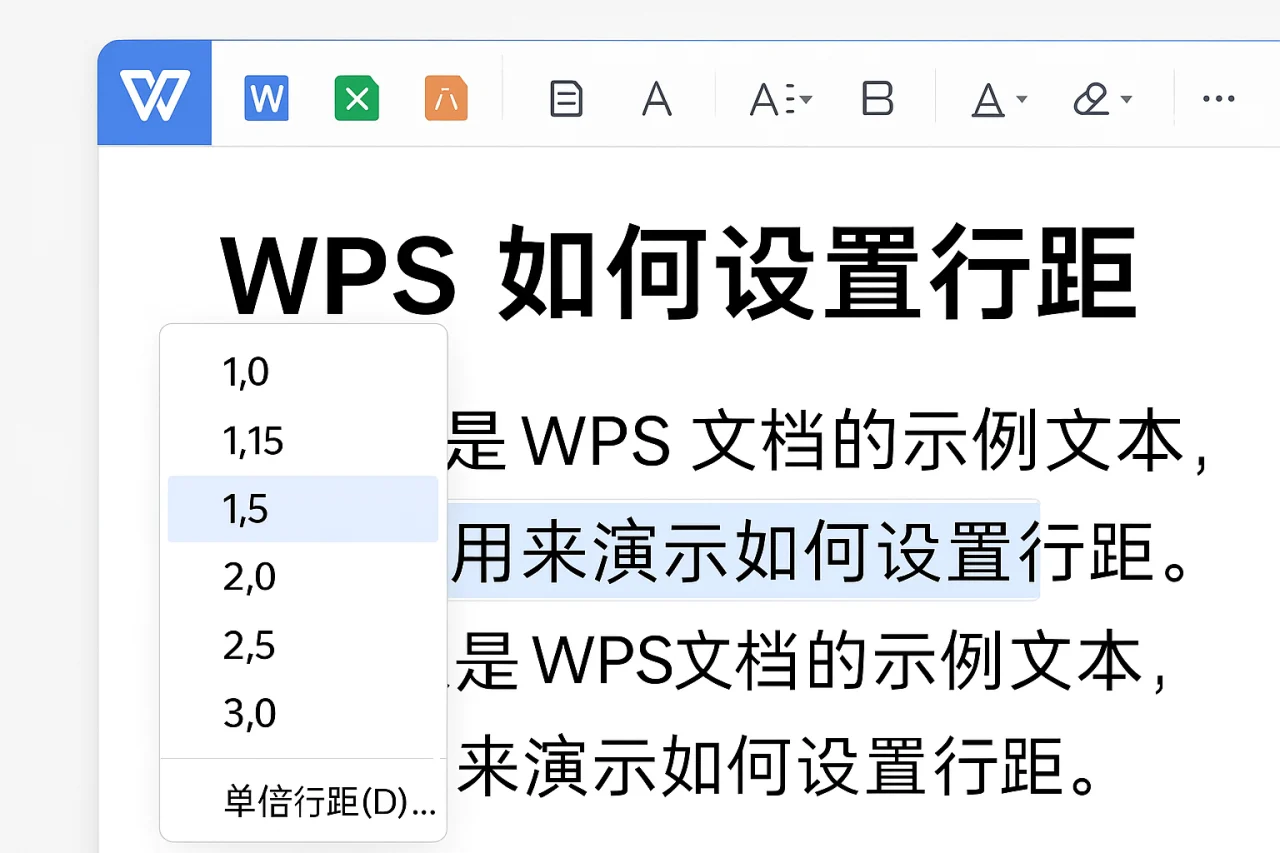
行距是指文本行与行之间的垂直距离,适当的行距可以让文档看起来更加整洁、易读。在WPS中,用户可以根据需要自由调整行距,常见的行距设置有单倍行距、1.5倍行距和双倍行距等。行距的选择不仅影响文档的美观程度,还影响到阅读的舒适度。一般来说,单倍行距适合于较为紧凑的文档,而1.5倍行距和双倍行距则适合于需要更好可读性的文档,如报告和论文。
二、WPS中设置行距的步骤
在WPS中设置行距的步骤相对简单,以下是详细的操作指南:
- 打开WPS文档:首先,启动WPS Office并打开需要设置行距的文档。
- 选择文本:用鼠标选中需要调整行距的文本段落。如果需要调整整个文档的行距,可以按“Ctrl+A”全选。
- 访问段落设置:在工具栏中找到“段落”选项,点击进入段落设置界面。在此界面中,用户可以看到多种段落格式设置选项。
- 调整行距:在段落设置中,找到“行距”选项。用户可以选择预设的行距(如单倍、1.5倍、双倍)或自定义行距。在自定义行距中,用户可以输入具体的数值来精确控制行距。例如,如果用户希望行距为24磅,可以在自定义行距的输入框中输入“24”并选择“磅”作为单位。
- 确认设置:设置完成后,点击“确定”按钮,行距设置将立即生效。此时,用户可以通过预览功能查看行距调整后的效果。
三、WPS不同版本的行距设置
WPS Office有多个版本,包括WPS Office 2021、WPS Office英文版和WPS Office繁体中文版等。虽然各版本的界面略有不同,但行距设置的基本步骤是相似的。以下是针对不同版本的简要说明:
1. WPS Office 2021
在WPS Office 2021中,用户可以通过“开始”选项卡中的“段落”组找到行距设置,操作步骤与上述相同。用户可以通过点击行距图标,快速选择常用的行距设置。
2. WPS Office英文版
在英文版中,用户可以找到“Home”选项卡,点击“Paragraph”组中的行距图标,进行行距的设置。英文版的用户界面与中文版略有不同,但功能基本一致,用户可以轻松找到行距调整的选项。
3. WPS Office繁体中文版
繁体中文版的操作与简体版相似,用户只需在“開始”選項卡中找到“段落”選項即可进行设置。繁体版用户在使用时也可以参考简体版的步骤,操作过程几乎一致。
四、行距设置的注意事项
在设置行距时,用户应注意以下几点:
- 文档类型:不同类型的文档(如报告、论文、简历等)对行距的要求可能不同,用户应根据文档的性质选择合适的行距。例如,学术论文通常要求1.5倍行距,而简历则可以选择单倍行距以节省空间。
- 整体排版:行距的设置应与字体大小、段落间距等其他排版元素协调,确保整体效果美观。过大的行距可能导致文档显得稀疏,而过小的行距则可能使内容显得拥挤。
- 可读性:行距过小可能导致阅读困难,而行距过大则可能浪费空间,影响排版效果。建议在设置行距时,先进行预览,确保最终效果符合预期。
- 打印效果:在设置行距时,用户还应考虑打印效果,确保打印出来的文档同样美观。某些行距设置在屏幕上看起来不错,但打印时可能会出现问题。
五、WPS行距设置的常见问题
在使用WPS进行行距设置时,用户可能会遇到一些常见问题,以下是解答:
1. 如何恢复默认行距?
用户可以在段落设置中选择“行距”选项,将其设置为“单倍行距”来恢复默认行距。恢复默认行距后,所有选中的文本将应用新的行距设置。
2. 行距设置后文档格式错乱怎么办?
如果行距设置后文档格式出现错乱,建议检查段落间距设置,确保没有过大的段落间距影响排版。此外,用户可以尝试逐段落调整行距,以找出导致格式错乱的具体段落。
3. WPS如何设置打印区域?
用户可以通过“页面布局”选项卡中的“打印区域”设置来指定需要打印的区域,确保打印效果符合预期。在设置打印区域时,用户应确保所选区域包含所有需要打印的内容。
4. WPS如何设置自动保存?
在WPS中,用户可以通过“文件”菜单进入“选项”,在“保存”选项中设置自动保存的时间间隔,避免数据丢失。建议将自动保存时间设置为5-10分钟,以确保在意外情况下不丢失重要数据。
5. WPS如何设置页眉页脚?
用户可以在“插入”选项卡中找到“页眉”和“页脚”选项,进行相关设置。设置页眉和页脚时,用户可以选择不同的样式,并添加页码、日期等信息。
六、总结
通过以上内容,相信大家对WPS如何设置行距有了更全面的了解。合理的行距设置不仅能提升文档的可读性,还能让文档看起来更加专业。如果您在使用WPS的过程中还有其他问题,欢迎随时咨询我们,我们将竭诚为您提供帮助。希望本文能为您的文档排版提供实用的指导,助您在工作中更加高效。
最新文章
WPS如何设置保存时间
在现代办公中,文档的安全性和及时保存是至关重要的。WPS Office作为一款广受欢迎的办公软件,提供了多种功能来帮助用户更好地管理和保存他们的文档。本文将详细介绍如何在WPS中设置保存时间,确保您的文档安全无忧,同时探讨WPS下载及其相关
WPS如何设置背景
引言在日常办公中,文档的视觉效果往往会影响到读者的第一印象。WPS作为一款功能强大的办公软件,提供了多种设置背景的方式,帮助用户提升文档的美观度和专业性。本文将详细介绍如何在WPS中设置背景,包括文档背景、页面背景和图片背景等多种方式,帮助
WPS如何设置标题
引言在现代办公中,文档的排版和格式设置至关重要。尤其是在使用办公软件WPS时,标题的设置不仅影响文档的美观性,还直接关系到信息的传达效率。本文将深入探讨WPS如何设置标题,帮助用户轻松掌握这一技巧,提高文档的专业性和可读性。WPS标题设置的
WPS如何设置超链接
在现代办公中,超链接的使用变得越来越普遍,尤其是在文档中添加超链接,可以大大提高信息的传递效率。本文将详细介绍如何在金山文档(WPS)中设置超链接,包括文本链接、图片链接以及文件链接的操作步骤,帮助用户高效使用金山文档。 什么是超链接 超
WPS如何设置快捷键
引言在现代办公中,效率是每个职场人士追求的目标。WPS作为一款广受欢迎的办公软件,其提供的快捷键功能能够大幅提升用户的工作效率。本文将深入探讨WPS如何设置快捷键,帮助用户更好地利用这一功能。WPS快捷键的基本概念快捷键是指通过按下特定的键
WPS如何设置密码
引言在当今信息化时代,保护文档的安全性显得尤为重要。无论是个人文件还是商业资料,设置密码都是一种有效的保护措施。本文将详细介绍如何在WPS中设置密码,确保您的文档安全。无论您是WPS会员用户还是使用中文版 WPS 的免费用户,都能轻松掌握设