

据统计,超过70%的办公用户每天至少需要截取3次屏幕信息,但其中近半数人仍在使用鼠标点击菜单或第三方工具完成截图,每次操作平均多花费5-8秒。对于频繁处理文档、表格和演示文稿的职场人而言,这些零碎时间的累积足以影响整体工作效率。本文围绕「金山 wps office」内置的截图功能,系统梳理其快捷键体系、操作技巧与常见问题,帮助你彻底告别低效截图方式,实现秒级抓取与编辑。
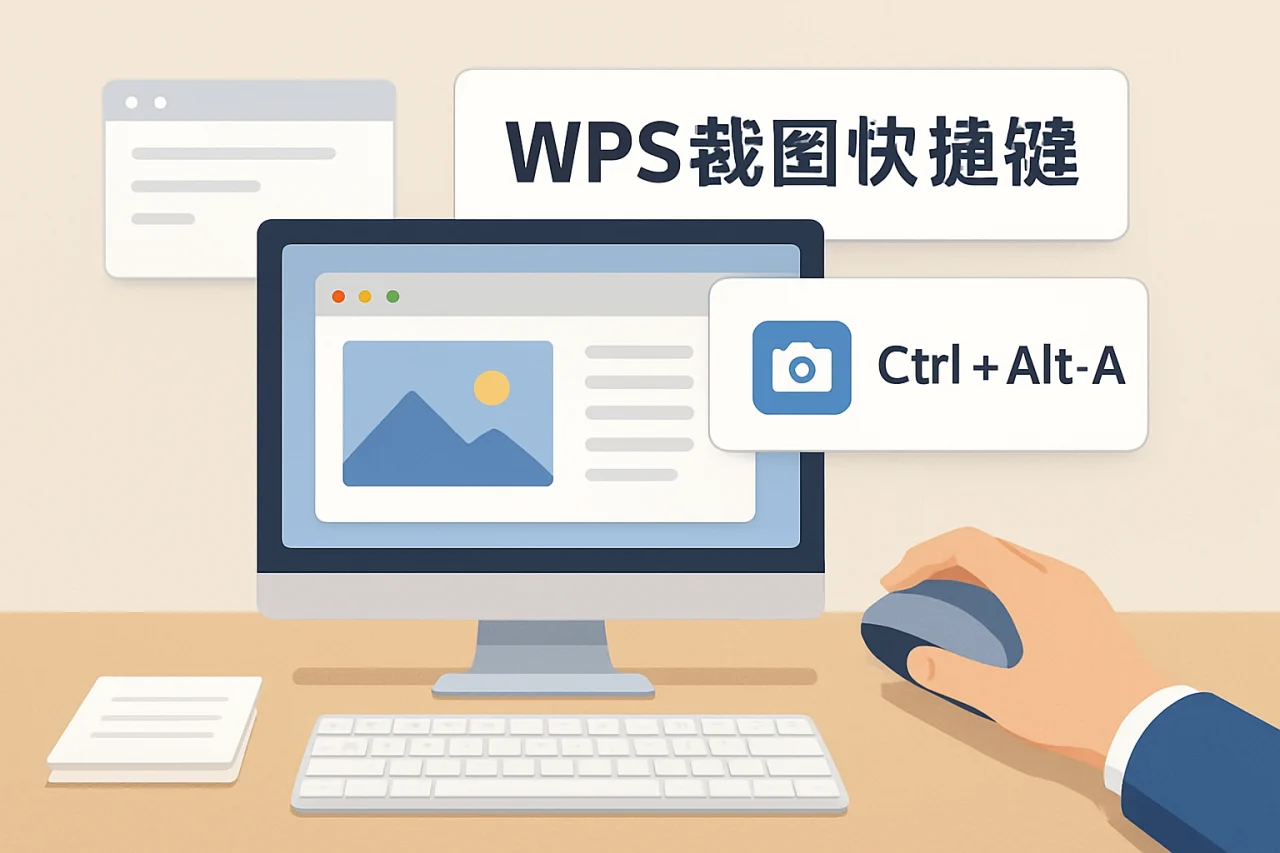
为什么WPS截图快捷键值得专门学习
许多用户习惯依赖微信截图(Alt+A)或QQ截图(Ctrl+Alt+A),但在WPS内部处理文档时,频繁切换窗口会打断工作流。WPS自带的截图工具直接集成在办公套件中,无需额外启动第三方软件,且支持截图后即时插入文档、添加标注或进行OCR识别。
效率对比:快捷键 vs 鼠标操作
| 操作方式 | 平均耗时(秒) | 适用场景 |
|---|---|---|
| 鼠标点击「插入-截图」 | 4-6 | 偶尔使用,不追求速度 |
| 快捷键 Ctrl+Alt+X | 1-2 | 高频截图,需要快速响应 |
| 第三方截图工具 | 3-5(含切换窗口) | 跨应用截图,但需额外安装 |
从表格可以看出,使用快捷键比鼠标操作节省约70%的时间。对于每天截图20次以上的用户,一天就能省下近2分钟,一个月累计超过40分钟。
WPS截图的核心优势
- 原生集成:截图后直接粘贴到当前文档,无需保存图片文件再拖拽。
- 标注功能:支持矩形、椭圆、箭头、文字、马赛克等标注,满足基础图文说明需求。
- OCR识别:截图后可直接提取图片中的文字(需联网或会员),方便复制表格或段落。
- 跨组件统一:在WPS文字、表格、演示中快捷键完全一致,无需重新记忆。
WPS截图快捷键的完整清单与操作指南
WPS默认提供了多组截图快捷键,覆盖不同场景。以下按功能分类说明,建议你对照软件实际操作一遍,加深记忆。
基础截图:Ctrl+Alt+X
这是最核心的快捷键,按下后屏幕会变暗,鼠标变为十字准星。拖拽选择区域后,弹出浮动工具栏,包含「完成截图」「取消」「保存到本地」「复制到剪贴板」等选项。选择「完成截图」后,图片会直接插入到文档光标所在位置。
操作要点:
– 按住鼠标左键拖拽时,松开即完成选择。
– 若想取消,按 Esc 键或点击浮动栏的「取消」按钮。
– 截图区域支持像素级微调:选择后,用方向键可移动选区位置。
窗口截图:Ctrl+Alt+W
按下此快捷键后,鼠标变为相机图标,移动鼠标到任意打开的窗口上,窗口边缘会高亮显示。单击即可截取整个窗口内容,包括标题栏和边框。适合需要快速抓取某个软件界面或浏览器页面的场景。
注意:该功能在WPS 2019及更新版本中可用,WPS Office2009等旧版本可能不支持。
全屏截图:Ctrl+Alt+A
这个快捷键与微信截图冲突,但WPS将其定义为全屏截图。按下后,系统会截取整个屏幕并自动弹出编辑窗口,你可以对全屏图片进行裁剪、标注后再插入文档。如果你习惯用微信截图,建议在WPS设置中修改快捷键,避免冲突。
自定义截图快捷键
如果你觉得默认快捷键不顺手,可以自行修改:
1. 打开WPS任意组件(如WPS文字)。
2. 点击左上角「文件」→「选项」→「自定义功能区」。
3. 在底部「键盘快捷方式」区域,选择「开始 选项卡」→「截图」。
4. 按下新的快捷键组合(如 Ctrl+Shift+X),点击「指定」即可生效。
建议将快捷键设置为单手可操作的组合,例如 Ctrl+Shift+X 或 Alt+Z,减少手指移动距离。
WPS截图的高级应用与技巧
除了基础截图,WPS还隐藏了一些实用功能,能进一步提升效率。
截图后即时标注与编辑
完成截图后,浮动工具栏提供了丰富的标注选项:
- 矩形/椭圆:框选重点区域,可调整边框颜色和粗细。
- 箭头:指向关键信息,支持直线和曲线箭头。
- 文字:在截图任意位置添加说明文字,字体、字号、颜色可调。
- 马赛克:模糊敏感信息(如姓名、金额),保护隐私。
- 高亮:用半透明色块突出显示内容。
标注完成后,点击「完成截图」插入文档,或点击「保存」导出为PNG/JPG文件。注意:标注操作不可撤销,建议先复制原图再编辑。
截图与OCR文字识别结合
当你需要从图片或PDF中提取文字时,WPS截图配合OCR功能非常高效:
1. 按下 Ctrl+Alt+X 截取包含文字的区域。
2. 在浮动工具栏中点击「图片转文字」图标(通常是一个“T”加箭头)。
3. 系统会自动识别文字并弹出结果窗口,你可以复制或直接插入文档。
该功能需要联网,且免费用户每月有次数限制。对于大量文字提取,建议使用WPS会员或专业OCR软件。
截图保存与分享
WPS截图默认不自动保存文件,而是将图片放入剪贴板或直接插入文档。如果你需要保存为独立图片:
– 截图后点击浮动栏的「保存」按钮,选择路径和格式。
– 或者先插入文档,再右键图片选择「另存为图片」。
分享场景下,建议直接使用「复制到剪贴板」后粘贴到聊天窗口,避免生成临时文件。
WPS截图常见问题排查与解决
即使掌握了快捷键,实际使用中仍可能遇到各种问题。以下整理了用户反馈最多的6个问题及解决方案。
快捷键无反应或冲突
这是最常见的问题。原因通常是:
– 其他软件占用了相同快捷键(如微信的Ctrl+Alt+A)。
– WPS版本过旧,不支持某些快捷键(如WPS Office2009)。
– 输入法处于中文状态,快捷键被拦截。
解决方法:
1. 关闭可能冲突的软件(微信、QQ、钉钉等)。
2. 在WPS设置中修改快捷键(参考上文自定义部分)。
3. 切换输入法为英文模式后再尝试。
4. 升级WPS到最新版本(建议使用WPS 2019或更新版本)。
截图后无法插入文档
点击「完成截图」后,图片没有出现在文档中。可能原因:
– 文档处于「只读」或「保护视图」模式。
– 光标位置不在可编辑区域(如页眉页脚、文本框外)。
– 软件临时故障。
检查步骤:
1. 确认文档标题栏没有「只读」或「保护」字样。
2. 点击文档空白处,确保光标闪烁。
3. 重启WPS或电脑后重试。
截图区域无法精确选择
当你需要截取非常小的区域(如图标、按钮)时,鼠标拖拽可能不够精准。技巧:
– 先截取一个稍大的区域,然后在浮动工具栏中点击「裁剪」,手动调整边界。
– 使用方向键微调选区位置(按下快捷键后,选区出现时按方向键)。
– 放大屏幕显示比例(Ctrl+鼠标滚轮)后再截图。
截图后图片模糊或失真
WPS截图默认保存为PNG格式,清晰度取决于屏幕分辨率。如果图片模糊:
– 检查系统显示设置,确保缩放比例为100%(Windows推荐)。
– 避免在截图后多次缩放图片。
– 对于文字截图,使用OCR功能提取文字而非直接使用图片。
WPS截图在Mac上无法使用
WPS Office for Mac的截图功能与Windows版存在差异。Mac版默认快捷键为 Command+Shift+X,但部分用户反映无反应。解决方案:
– 在Mac系统设置中检查是否有快捷键冲突。
– 使用Mac自带的截图工具(Command+Shift+4)作为替代。
– 注意:不要安装所谓的「wps 破解版mac」,这类版本可能缺少功能或存在安全风险,建议从官网下载正版。
截图功能被禁用或灰色
如果截图按钮或快捷键显示为灰色不可用:
– 检查文档是否处于「审阅」模式或「兼容模式」。
– 部分教育版(如wps office教育版)可能因管理员策略禁用了截图功能,请联系IT部门。
– 尝试以管理员身份运行WPS。
FAQ:关于WPS截图的常见疑问
问:WPS截图快捷键和微信截图冲突怎么办?
答:建议修改其中一个。在WPS中修改快捷键(文件→选项→自定义功能区→键盘快捷方式),或者修改微信截图的快捷键(微信设置→快捷按键→修改为Ctrl+Alt+Z)。
问:WPS截图支持滚动截屏吗?
答:WPS自带截图不支持滚动截屏(如截取整个网页)。如果需要,可以使用第三方工具(如FastStone Capture)或浏览器扩展。WPS的「屏幕录制」功能可以录制视频,但无法截取长图。
问:WPS截图后如何快速翻译图片中的外文?
答:截图后使用OCR识别文字,然后复制到翻译工具中。WPS本身没有内置翻译功能,但你可以使用「wps 翻譯」插件(部分版本支持)或第三方翻译软件。注意:不要依赖所谓的「wps office繁體破解」版,这类版本可能包含恶意代码。
问:WPS截图保存的图片在哪里?
答:默认不自动保存。如果你点击了「保存」按钮,会弹出文件选择对话框,你可以指定路径。如果直接插入文档,图片嵌入在文档中,可以右键另存为。
问:WPS网页版支持截图快捷键吗?
答:WPS网页版(通过浏览器访问)不支持桌面端的快捷键。网页版截图只能使用浏览器自带功能或第三方工具。如果你经常使用网页版,建议安装WPS客户端以获得完整体验。
问:WPS账号不同,截图功能有差异吗?
答:截图功能本身与账号无关,所有用户均可使用。但OCR识别、云存储等高级功能可能需要登录WPS账号并开通会员。免费用户每月有OCR次数限制。
结语:让WPS截图成为你的效率利器
掌握「金山 wps office」的截图快捷键并不复杂,关键在于养成习惯。建议你从今天开始,刻意使用 Ctrl+Alt+X 替代鼠标操作,一周后你会发现效率明显提升。同时,注意避免使用非官方渠道的「wps 破解版mac」或「wps office繁體破解」版本,这些版本可能缺少功能更新且存在安全风险。如果你遇到任何问题,优先查阅WPS官方帮助文档或联系客服。现在,打开你的WPS,按下快捷键,体验秒级截图的快感吧。
站内推荐
- WPS设置半透明皮肤2026年5月1日
- WPS乱码与排版问题2026年4月27日
- wps下载2026年5月2日
- wps怎么删除多余的空白页2026年5月5日
最新文章
wps插件
很多人以为 WPS 表格的功能全靠内置菜单,装一堆插件反而拖慢速度。其实,真正会用 WPS 表格的老手,都懂得用插件来补足原生短板——比如批量处理、数据清洗、自动化报表。本文从插件选择、安装到实战场景,帮你避开破解版陷阱,用合法方式提升效率。
wps纯净版
一位财务主管在整理年度报表时,发现团队使用的某款办公软件频繁弹出广告、捆绑安装无关程序,导致工作效率下降。她尝试搜索“wps office2019繁體破解”来寻找替代方案,但担心安全风险。
wps网页版登录
张明是一家初创公司的运营负责人,最近他需要在外地出差时紧急修改一份项目方案,但笔记本电脑没带,只能用酒店大堂的公共电脑。他打开浏览器搜索“wps 線上”,发现WPS Office的网页版可以直接登录使用,无需安装任何软件。
wps会员多少钱
某天下午,你正赶着把一份30页的PDF合同转成Word格式,却发现WPS免费版只能转前3页。弹窗提示“开通会员可解锁完整功能”,你点开会员页面,看到“wps会员多少钱”的疑问瞬间涌上心头——¥89/年?
wps图片怎么卸载
很多人以为WPS Office自带的图片工具是系统组件,无法单独卸载,其实这是一个常见的误解。WPS图片(通常指WPS看图或WPS图片浏览器)是WPS 365办公套件中的一个可选功能模块,如果你不需要它,完全可以通过正确方法移除,而不影响文档编辑、表格处理等核心功能。
wps人工在线客服
很多人以为找WPS人工客服只能打400电话,排队半小时还不一定能接通。其实,WPS内置的在线客服通道响应更快,而且能直接上传截图、发送文件,效率远高于电话。本文会从入口定位、问题分类、沟通技巧到常见问题排查,帮你一次搞懂如何高效联系上WPS人工在线客服,省下不必要的等待时间。