

在日常办公中,文档的格式化是非常重要的一环,而页眉和页脚的设置则是其中不可或缺的部分。无论是撰写报告、制作合同还是编写论文,合理的页眉和页脚设置都能提升文档的专业性和可读性。本文将详细介绍如何在WPS中设置页眉和页脚,帮助用户更好地利用WPS官网提供的功能。
一、WPS中页眉页脚的基本概念
页眉是指每一页的顶部区域,通常用于显示文档标题、章节名称或作者信息;而页脚则是每一页的底部区域,常用于显示页码、日期或版权信息。在WPS中,页眉和页脚的设置非常灵活,用户可以根据需要自定义内容和格式。
二、如何在WPS中设置页眉
设置页眉的步骤如下:
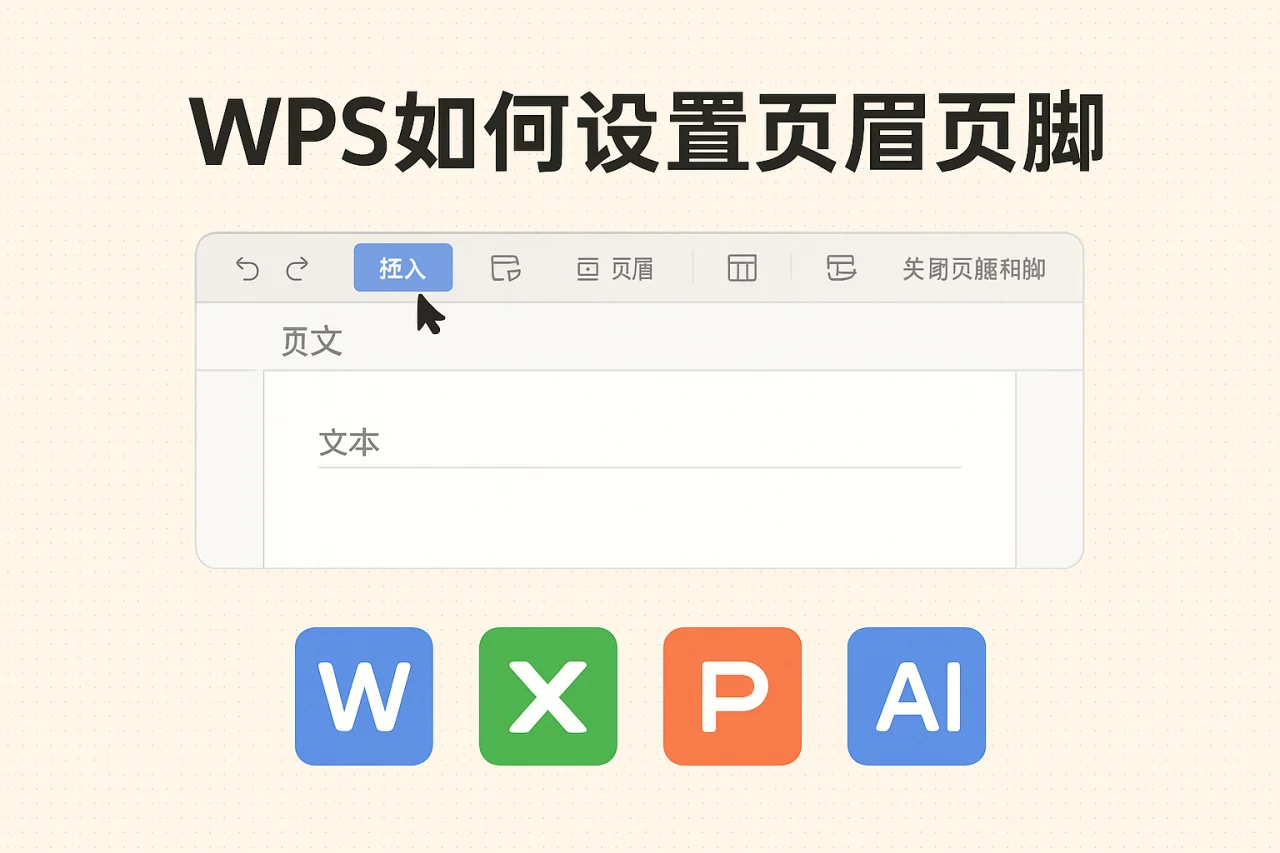
- 打开WPS文档,点击顶部菜单栏中的“插入”选项。
- 在下拉菜单中选择“页眉”选项,系统将自动进入页眉编辑模式。
- 在页眉区域中输入您想要的内容,例如文档标题或章节名称。
- 您可以使用工具栏中的格式设置功能,调整字体、大小、颜色等,以达到理想的效果。
- 完成设置后,点击“关闭页眉”按钮,返回到文档编辑状态。
通过以上步骤,您就可以轻松地在WPS中设置页眉。值得注意的是,您可以选择在每一页上使用相同的页眉,或者在不同的页面上设置不同的页眉内容。
三、如何在WPS中设置页脚
设置页脚的步骤与设置页眉类似,具体步骤如下:
- 在WPS文档中,点击“插入”选项。
- 选择“页脚”选项,系统将进入页脚编辑模式。
- 在页脚区域中输入您想要的内容,例如页码、日期或版权信息。
- 同样,您可以使用工具栏中的格式设置功能,调整页脚的样式。
- 设置完成后,点击“关闭页脚”按钮,返回到文档编辑状态。
在WPS中,您可以选择在每一页的页脚中显示相同的内容,也可以根据需要进行不同的设置。
四、WPS中页眉页脚的高级设置
除了基本的设置,WPS还提供了一些高级功能,帮助用户更好地管理页眉和页脚:
- 不同奇偶页设置:在“页面设置”中,您可以选择为奇数页和偶数页设置不同的页眉和页脚内容。这在撰写书籍或报告时尤为重要,因为它可以使文档看起来更加专业。
- 首页不同设置:您可以选择首页不显示页眉或页脚,或者设置首页的页眉和页脚与其他页面不同。例如,封面页通常不需要页码或其他信息。
- 插入页码:在页脚中插入页码时,您可以选择不同的格式,例如数字、罗马数字等。您还可以选择页码的起始编号,这在多文档合并时非常实用。
- 自定义页眉页脚样式:WPS允许用户通过样式设置来统一文档的整体风格。您可以选择不同的字体、颜色和对齐方式,使页眉和页脚与文档的整体设计相协调。
通过这些高级设置,您可以更加灵活地管理文档的格式,使其更加符合您的需求。
五、常见问题解答
1. 如何设置打印区域?
在WPS中,您可以通过“页面布局”选项中的“打印区域”功能,选择需要打印的区域,确保打印输出符合您的要求。您可以在打印预览中查看设置效果,确保打印的内容完整。
2. 如何设置自动保存?
您可以在WPS的“文件”菜单中找到“选项”,然后在“保存”选项卡中设置自动保存的频率,确保您的工作不会丢失。建议将自动保存时间设置为5分钟,以便在意外情况下保护您的数据。
3. 如何设置页码?
在页脚中,您可以通过“插入”选项中的“页码”功能,选择页码的格式和位置,轻松完成页码的设置。您可以选择页码的起始页码,例如从1开始,或从特定数字开始。
4. 如何删除页眉或页脚?
如果您需要删除页眉或页脚,可以进入页眉或页脚编辑模式,然后直接删除其中的内容,或点击“删除”按钮,清除整个页眉或页脚设置。
5. 如何在页眉或页脚中插入图片?
在页眉或页脚编辑模式下,您可以通过“插入”选项中的“图片”功能,选择您需要插入的图片。插入后,您可以调整图片的大小和位置,使其与文本内容协调。
六、页眉页脚的设计注意事项
在设置页眉和页脚时,设计的美观性和实用性同样重要。以下是一些设计注意事项:
- 简洁明了:页眉和页脚的内容应简洁明了,避免过多的信息干扰读者的注意力。通常,页眉可以包含文档标题或章节标题,而页脚可以包含页码和日期。
- 一致性:确保整个文档的页眉和页脚设计风格一致,包括字体、颜色和对齐方式。这有助于提高文档的专业性。
- 适当的间距:在页眉和页脚中留出适当的间距,以避免内容过于拥挤。适当的间距可以提高可读性。
- 考虑打印效果:在设置页眉和页脚时,考虑到打印效果,确保在打印时不会被裁剪或影响整体布局。
通过遵循这些设计注意事项,您可以创建出更加专业和美观的文档。
总结
通过以上的介绍,相信您已经掌握了在WPS中设置页眉和页脚的基本方法和技巧。合理的页眉和页脚设置不仅可以提升文档的专业性,还能使信息传达更加清晰。如果您还未下载WPS,可以访问WPS官网进行下载,体验更多实用功能。
如需进一步了解WPS的其他功能,欢迎访问我们的官方网站,获取更多实用的操作指南和技巧。通过不断学习和实践,您将能够更加高效地使用WPS,提升工作效率。
站内推荐
- WPS如何设置行距2026年4月11日
- WPS Word批量转PDF2026年4月28日
- WPS翻译文档2026年4月27日
- wps无广告纯净版2026年5月21日
最新文章
wps自动换行
某天下午,市场部的小李在编辑一份长达30页的年度报告时,发现表格里的长文本总是溢出单元格,手动调整列宽又导致排版混乱,最终提交的PDF版本中,部分数据被截断,领导直接退回重做。这种场景你是否也遇到过?
wps企业
很多人以为,企业办公软件选型就是挑一个“能打字、能做表、能开会”的工具,随便装个免费版就能应付。其实,一个常见的错误做法是:团队用着不同版本的旧软件,文件格式混乱,协作靠微信传来传去,最后版本冲突、数据丢失、效率低下。
wps转pdf
据统计,2024年全球PDF文档交换量超过500亿次,其中超过60%的转换操作来自办公软件用户。在日常工作中,将WPS文档转为PDF格式已成为最频繁的需求之一——无论是提交报告、分享合同,还是归档资料,PDF的跨平台兼容性和格式稳定性都无可替代。
wps简历
小李最近在准备跳槽,花了一整天用 Word 排版简历,结果发给 HR 后对方反馈格式错乱、表格移位。他试了试同事推荐的「办公软件 wps」,用内置的简历模板和在线协作功能,半小时就完成了一份排版工整、可在线投递的简历。
wps插入图片
据统计,超过 70% 的办公文档在编辑过程中需要插入图片,但许多用户在处理图片位置、尺寸和排版时反复调整,浪费大量时间。本文以「金山 wps 下载」后的实际操作为核心,系统拆解从基础插入到高级排版的完整流程,帮你一次性解决图片插入的所有痛点。
wps下划线
很多人以为在 WPS 里加下划线就是点一下“U”按钮,结果打印出来发现线条断断续续,或者文字和线之间间距太大,甚至粘贴到其他文档时格式全乱。一个常见的错误做法是直接用空格加下划线来模拟空白区域,这会导致排版错位、无法对齐。