

引言
在当今信息化时代,保护文档的安全性显得尤为重要。无论是个人文件还是商业资料,设置密码都是一种有效的保护措施。本文将详细介绍如何在WPS中设置密码,确保您的文档安全。无论您是WPS会员用户还是使用中文版 WPS 的免费用户,都能轻松掌握设置密码的技巧。
WPS密码设置的必要性
在使用WPS Office时,您可能会处理许多敏感信息,如财务报表、个人资料等。为了防止这些信息被未经授权的用户访问,设置密码是非常必要的。通过设置密码,您可以有效保护文档内容,避免数据泄露或篡改。此外,随着网络安全问题的日益严重,保护个人隐私和商业机密变得尤为重要。设置密码不仅可以防止他人随意查看您的文件,还可以避免重要数据被恶意篡改。
如何在WPS中设置密码
以下是设置密码的详细步骤:
- 打开WPS文档:首先,启动WPS Office,打开您需要设置密码的文档。
- 点击“文件”菜单:在文档界面的左上角,点击“文件”选项。
- 选择“信息”选项:在弹出的菜单中,选择“信息”选项。
- 设置文档密码:在信息页面中,您会看到“保护文档”选项,点击“加密文档”或“设置密码”。
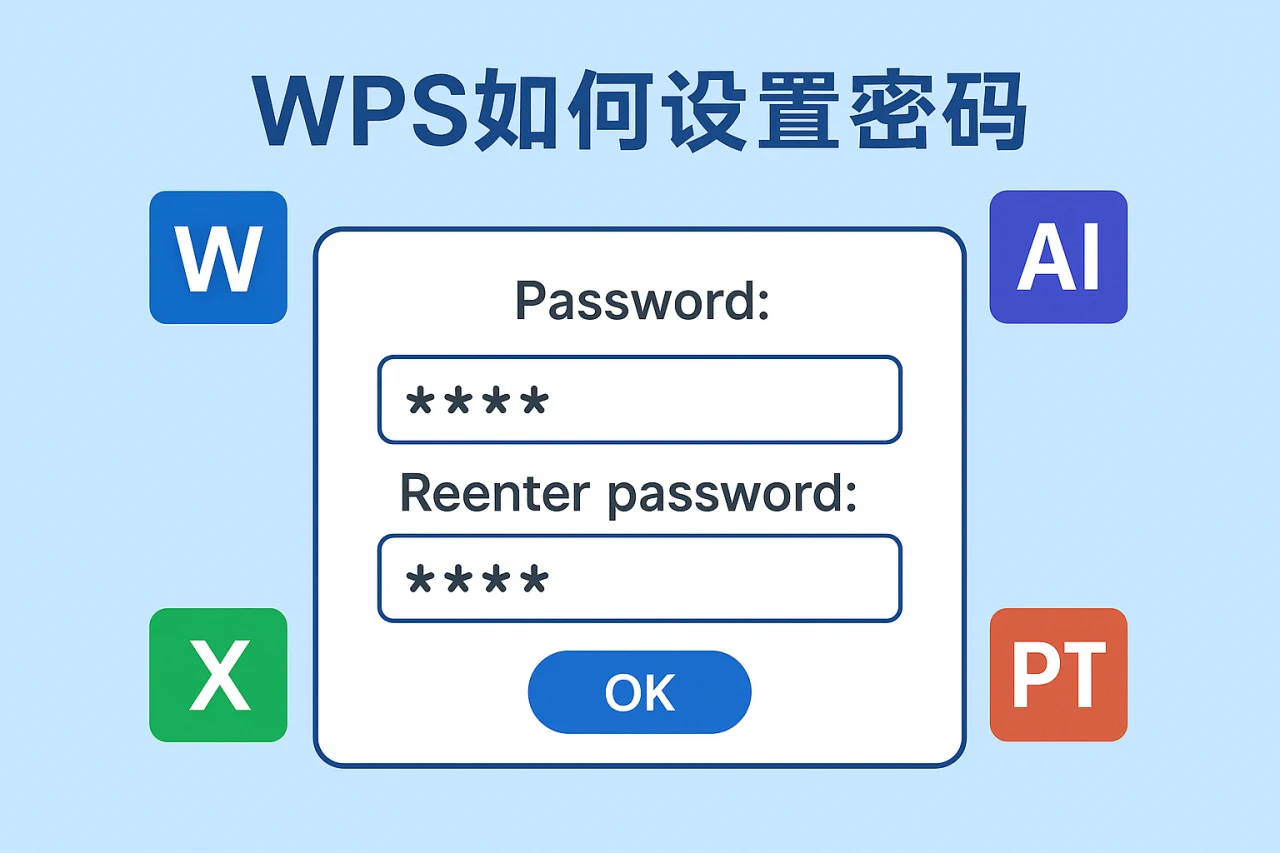
- 输入密码:在弹出的对话框中,输入您希望设置的密码,并确认密码。请确保密码复杂且易于记忆。建议使用包含大写字母、小写字母、数字和特殊字符的组合,以增强密码的安全性。
- 保存设置:完成后,点击“确定”按钮,最后保存文档。
通过以上步骤,您就成功为WPS文档设置了密码。下次打开文档时,系统会提示您输入密码,以确保只有授权用户才能访问。
WPS会员与免费用户的密码设置区别
WPS会员用户和免费用户在设置密码方面没有实质性的区别。无论您是使用WPS Office英文版还是中文版 WPS,都可以按照上述步骤设置密码。然而,WPS会员用户可以享受更多的功能和服务,例如更大的云存储空间和更高效的技术支持。此外,会员用户在文档共享和协作方面也有更多的权限和选项,能够更好地满足团队协作的需求。
WPS密码设置后的注意事项
设置密码后,您需要注意以下几点:
- 牢记密码:设置密码后,请务必记住密码。如果忘记密码,您将无法访问文档。建议将密码记录在安全的地方,避免遗忘。
- 定期更换密码:为了提高安全性,建议定期更换文档密码,尤其是处理敏感信息时。定期更换密码可以有效降低被破解的风险。
- 避免使用简单密码:使用简单的密码容易被破解,建议使用包含字母、数字和符号的复杂密码。可以考虑使用密码管理工具来生成和管理复杂密码。
- 备份文档:在设置密码之前,建议先备份文档,以防止因密码设置不当导致无法访问文档的情况。
FAQ
1. 如何找回忘记的WPS文档密码?
如果您忘记了WPS文档的密码,WPS Office本身并没有提供找回密码的功能。您可以尝试使用第三方密码恢复工具,但请注意安全性和合法性。使用这些工具时,请确保选择信誉良好的软件,以免造成数据丢失或泄露。
2. WPS会员有什么额外的安全功能?
WPS会员用户可以享受更高的云存储空间和更强的文档保护功能,包括更高级的加密选项和文件共享权限管理。此外,会员用户还可以使用一些高级功能,如文档版本控制和在线协作编辑,进一步提升工作效率。
3. 设置密码后,如何分享文档?
如果您需要分享设置了密码的文档,请确保将密码告知接收者,以便他们能够打开文档。建议通过安全的方式传递密码,例如使用加密的消息应用程序,避免通过不安全的渠道分享密码。
4. WPS如何设置打印区域?
在WPS中,您可以通过“页面布局”选项卡中的“打印区域”功能来设置打印区域,以确保打印输出符合您的需求。设置打印区域后,只有选定的部分会被打印,避免浪费纸张和墨水。
5. 如何设置自动保存功能?
在WPS中,您可以通过“文件”菜单中的“选项”设置自动保存功能,以防止数据丢失。建议将自动保存的时间间隔设置为5分钟,这样可以在意外情况下最大限度地保护您的工作进度。
6. WPS如何设置页眉页脚?
您可以通过“插入”菜单中的“页眉”或“页脚”选项来设置文档的页眉页脚,以便在打印时显示相关信息。页眉页脚可以包含文档标题、页码、日期等信息,帮助读者更好地理解文档内容。
总结
设置密码是保护WPS文档安全的重要步骤。通过本文的详细介绍,您应该能够轻松掌握如何在WPS中设置密码。无论您是WPS会员还是免费用户,都可以通过简单的步骤确保您的文档安全。如果您有更多关于WPS的使用问题,欢迎访问我们的官网,获取更多信息和支持。在信息安全日益重要的今天,保护您的文档不被未经授权的访问是每个用户的责任。希望您能认真对待文档安全,定期检查和更新密码,确保您的信息始终处于安全状态。
最新文章
WPS默认字体怎么设置
引言在日常办公中,WPS作为一款功能强大的办公软件,广泛应用于文档编辑、表格处理和演示制作等多个领域。对于经常使用WPS的用户而言,设置默认字体是提升文档编辑效率的重要环节。本文将详细介绍如何在WPS中设置默认字体,帮助用户快速掌握这一技巧
WPS如何设置保存时间
在现代办公中,文档的安全性和及时保存是至关重要的。WPS Office作为一款广受欢迎的办公软件,提供了多种功能来帮助用户更好地管理和保存他们的文档。本文将详细介绍如何在WPS中设置保存时间,确保您的文档安全无忧,同时探讨WPS下载及其相关
WPS如何设置背景
引言在日常办公中,文档的视觉效果往往会影响到读者的第一印象。WPS作为一款功能强大的办公软件,提供了多种设置背景的方式,帮助用户提升文档的美观度和专业性。本文将详细介绍如何在WPS中设置背景,包括文档背景、页面背景和图片背景等多种方式,帮助
WPS如何设置标题
引言在现代办公中,文档的排版和格式设置至关重要。尤其是在使用办公软件WPS时,标题的设置不仅影响文档的美观性,还直接关系到信息的传达效率。本文将深入探讨WPS如何设置标题,帮助用户轻松掌握这一技巧,提高文档的专业性和可读性。WPS标题设置的
WPS如何设置超链接
在现代办公中,超链接的使用变得越来越普遍,尤其是在文档中添加超链接,可以大大提高信息的传递效率。本文将详细介绍如何在金山文档(WPS)中设置超链接,包括文本链接、图片链接以及文件链接的操作步骤,帮助用户高效使用金山文档。 什么是超链接 超
WPS如何设置快捷键
引言在现代办公中,效率是每个职场人士追求的目标。WPS作为一款广受欢迎的办公软件,其提供的快捷键功能能够大幅提升用户的工作效率。本文将深入探讨WPS如何设置快捷键,帮助用户更好地利用这一功能。WPS快捷键的基本概念快捷键是指通过按下特定的键